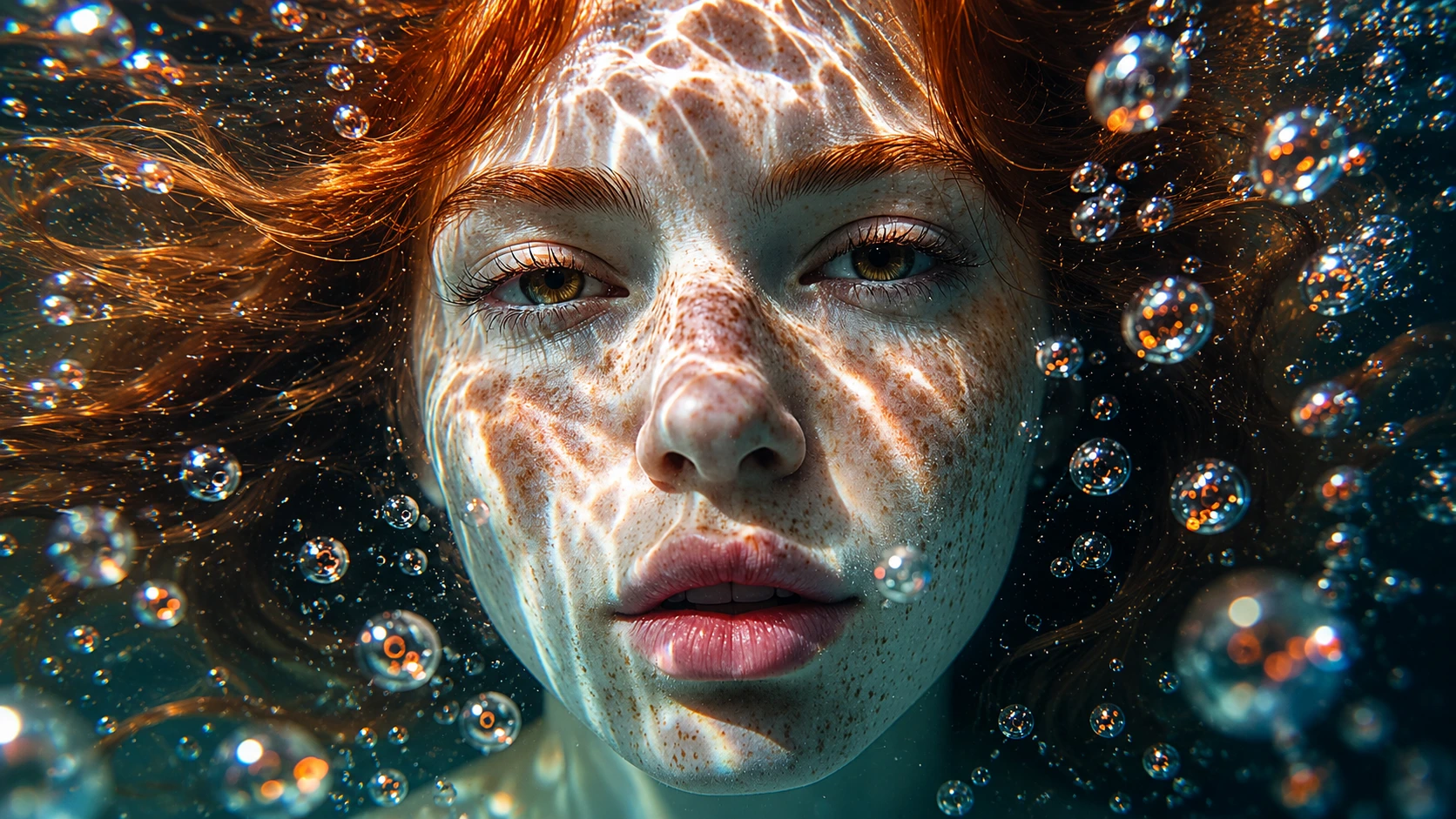
Dieser Artikel richtet sich an Teams, die mehr brauchen als eine Veröffentlichungsnotiz. Eine Modellseite kann zeigen, wo man klickt, aber ein nützlicher SEO-Leitfaden sollte erklären, wann man das Modell einsetzt, wie man es briefet, wie man das Ergebnis beurteilt und wie man das Ergebnis mit dem restlichen Produktions-Workflow verbindet. Für diese Seite lautet die Kern-Suchintention GPT Image 2 AI-Bildgenerator. Die praktische Frage ist, wie ein echtes Team GPT Image 2 nutzen kann, um polierte Bilder, Produktkonzepte, textsensitive Visuals und referenzgesteuerte Kampagnen-Assets zu erstellen.
OpenVideoMaker ist ein multimodaler kreativer Arbeitsbereich, daher ist die beste Antwort meist eine Workflow-Antwort. Sie können mit Text-Prompts, Referenzbildern, Motivdetails, Kompositionsnotizen und dem finalen Anwendungsfall beginnen, eine oder mehrere Modellseiten durchlaufen, Ergebnisse vergleichen und dann das stärkste Ergebnis als Referenz für den nächsten Schritt wiederverwenden. Das ist besonders wichtig für KI-Bild- und KI-Video-Arbeit, da jedes Modell einen etwas anderen Brief belohnt. Ein Prompt, der für ein Produktstill funktioniert, benötigt möglicherweise eine andere Bewegungssprache, bevor er zu einem Video-Prompt wird. Ein Referenzbild, das isoliert stark wirkt, benötigt möglicherweise sauberere Kanten, einen einfacheren Hintergrund oder ein klareres Motiv, bevor es für die Bild-zu-Video-Generierung nützlich wird.
Nutzen Sie diesen Leitfaden als Arbeits-Playbook. Er erklärt, wo GPT Image 2 passt, was vor der Generierung vorzubereiten ist, wie man bessere Prompts schreibt, wie man die Ausgabequalität beurteilt und wie man die Seite mit verwandten OpenVideoMaker-Workflows wie GPT Image 2 und dem KI-Produktbild-Generator verbindet. Die genaue Modellverfügbarkeit, Limits und Preise können sich ändern, daher ist die zuverlässigste Quelle für die finalen Einstellungen immer die aktuelle Generator-Oberfläche. Die folgende Strategie ist so konzipiert, dass sie nützlich bleibt, auch wenn sich einzelne Modelldetails weiterentwickeln.
Kurze Antwort
Wenn Sie den GPT Image 2 AI-Bildgenerator evaluieren, beginnen Sie mit drei Fragen: Welche Eingabe haben Sie bereits, welche Ausgabe muss geliefert werden und wie viele Iterationen kann sich das Projekt leisten? Dieser Workflow ist am nützlichsten, wenn die Aufgabe mit einem klaren Motiv, einem klaren visuellen Ziel und einer wiederholbaren Prüfcheckliste beschrieben werden kann. Er ist weniger nützlich, wenn der Brief viele zusammenhangslose Änderungen in einem Durchlauf verlangt oder wenn das Team noch nicht entschieden hat, wie das Ergebnis verwendet wird.
Ein guter erster Durchlauf sollte eine Aufgabe erledigen. Zum Beispiel könnte er testen, ob sich ein Produkt sauber drehen lässt, ob eine Figur erkennbar bleibt, ob eine Skizze zu einer polierten Illustration werden kann oder ob eine Vergleichsseite dem Nutzer bei der Entscheidung zwischen Modellfamilien helfen kann. Danach kann der zweite Durchlauf Politur, Format, Rhythmus oder Detail verbessern. Dieser gestaffelte Ansatz verhindert Prompt-Drift und macht den kreativen Prozess leichter steuerbar.
OpenVideoMaker hilft, weil verwandte Arbeiten verbunden bleiben können. Sie können von der Bildplanung zur Videogenerierung wechseln, von Prompt-Beispielen zu Modellseiten und von öffentlichen Beispielen zu Ihren eigenen Assets. Beginnen Sie mit GPT Image 2, wenn Sie den direktesten Workflow möchten. Nutzen Sie den KI-Produktbild-Generator, wenn der Brief den nächsten angrenzenden Schritt benötigt. Verwandte Modellseiten umfassen GPT Image, Seedream, Imagen.
Was vor der Generierung vorzubereiten ist
Die Qualität einer KI-Ausgabe hängt stark von der Qualität des Briefs ab. Bevor Sie den Generator öffnen, notieren Sie das beabsichtigte Asset, die Zielgruppe, den Kanal und den Grund, warum das Asset existieren muss. Ein Produktlisting-Bild, ein bezahltes Social-Video, ein cineastischer Stimmungstest und eine Talking-Avatar-Einführung benötigen alle unterschiedliche Anweisungen. Wenn Sie diesen Planungsschritt überspringen, produziert das Modell möglicherweise trotzdem etwas Interessantes, aber es wird schwerer zu entscheiden, ob das Ergebnis tatsächlich nützlich ist.
Für GPT Image 2 sind die nützlichsten Eingaben Text-Prompts, Referenzbilder, Motivdetails, Kompositionsnotizen und der finale Anwendungsfall. Behandeln Sie jede Eingabe als Steuerfläche. Der Prompt steuert Sprache und Intention. Das Referenzbild steuert Motiv und Komposition. Das Ausgabeseitenverhältnis steuert, wo das Asset veröffentlicht werden kann. Die Modellwahl steuert den Kompromiss zwischen Geschwindigkeit, Politur, Referenzverarbeitung und Bewegungsverhalten. Die Prüfcheckliste steuert, ob das Team das Ergebnis behält oder neu generiert.
Beginnen Sie nicht mit einem riesigen Prompt. Beginnen Sie mit einem kompakten Brief, der Motiv, Setting, gewünschte Änderung, Kamera- oder Bildstil und Ausgabezweck benennt. Erweitern Sie nur, wenn die Ausgabe eine spezifische Schwäche zeigt. Wenn das Produkt driftet, fügen Sie produktspezifische Merkmale hinzu. Wenn die Szene zu statisch ist, fügen Sie Bewegungssprache hinzu. Wenn das Bild generisch wirkt, fügen Sie Material-, Beleuchtungs- und Anwendungsfall-Details hinzu. Wenn das Video visuell überladen ist, entfernen Sie sekundäre Aktionen und behalten Sie eine Hauptidee der Bewegung.
Wo GPT Image 2 in OpenVideoMaker passt
OpenVideoMaker ist am stärksten, wenn Sie es als verbundenen Workflow statt als einmaligen Generator nutzen. Ein typischer Workflow beginnt mit einem Content-Ziel, geht in die Bild- oder Videoerstellung über und durchläuft dann Prompt-Verfeinerung und Asset-Prüfung. Dieser Workflow hilft Teams, polierte Bilder, Produktkonzepte, textsensitive Visuals und referenzgesteuerte Kampagnen-Assets zu erstellen. Der wichtige Punkt ist, dass jedes generierte Asset im nächsten Schritt nützlicher werden sollte, anstatt einfach nur die Asset-Bibliothek aufzufüllen.
Bei bildlastigen Projekten beginnen Sie mit der Generierung oder Auswahl eines sauberen Referenzframes. Nutzen Sie GPT Image, Seedream, Imagen, wenn das Projekt Standbilder, Produktkonzepte, Referenzen oder visuelle Richtung benötigt. Sobald der Stillframe funktioniert, gehen Sie weiter zu Seedance, Veo, Kling, wenn die Kampagne Bewegung benötigt. Bei videolastigen Projekten beginnen Sie mit dem Bewegungs-Brief und entscheiden dann, ob ein Quellbild, ein erster Frame, ein letzter Frame oder ein Referenzvideo dem Modell einen besseren Anker geben würde.
Der beste interne Link-Pfad hängt von der Intention ab. Nutzer, die einen direkten Workflow suchen, sollten über GPT Image 2 einsteigen. Nutzer, die breitere Optionen vergleichen, sollten den KI-Video-Generator oder den KI-Bild-Generator durchsuchen. Nutzer, die Prompt-Hilfe benötigen, sollten Bild-zu-Video-Prompts, Produktvideo-Prompts oder Seedance-Prompts lesen. Dieses interne Verlinkungsmuster hilft Lesern, von der Recherche zur Aktion zu gelangen, ohne jede Seite zu zwingen, dasselbe breite Keyword zu targetieren.
Stärken, die Sie in Ihrem Brief nutzen sollten
- Semantisches Prompt-Verständnis: Machen Sie daraus eine konkrete Prompt-Anforderung statt einer vagen Präferenz.
- Polierte kommerzielle Visuals: Entscheiden Sie, welches Quell-Asset, welche Modelleinstellung oder welche Prüfregel die Ausgabe steuern soll.
- Referenzbewusste Bilderstellung: Nutzen Sie es, um die erste Basislinie-Generierung und die nächste fokussierte Variation auszuwählen.
- Layout-sensitive Konzepte: Machen Sie es Teil der Freigabecheckliste, nicht nur des Prompts.
- Marketing-Asset-Iteration: Verbinden Sie es mit dem Kanal, auf dem das finale Asset veröffentlicht wird.
Diese Stärken sind nicht nur Marketing-Labels. Sie sollten den Prompt und den Prüfprozess prägen. Wenn die Stärke Referenzkonsistenz ist, laden Sie sauberere Referenzen hoch und beurteilen Sie, ob das Motiv stabil bleibt. Wenn die Stärke Produkt-Storytelling ist, definieren Sie den Produktmoment vor der Generierung. Wenn die Stärke Geschwindigkeit ist, nutzen Sie die ersten Ausgaben, um die Richtung zu testen, anstatt finale Politur zu erwarten. Wenn die Stärke cineastische Bewegung ist, schreiben Sie Kamerabewegungssprache statt generischer Adjektive.
Hier verschwenden auch viele Teams Credits. Sie wählen ein Modell, weil es neu ist, nicht weil es zur Aufgabe passt. Eine bessere Gewohnheit ist es, zuerst den Workflow zu wählen. Entscheiden Sie, ob die Aufgabe Erkundung, Entwurf, finaler Kandidat, Prompt-Recherche oder Kampagnenprüfung ist. Wählen Sie dann das Modell und die Einstellungen, die zu dieser Phase passen.
Schritt-für-Schritt-Workflow
1. Asset und Kanal definieren
Schreiben Sie einen einzeiligen Produktions-Brief, bevor Sie generieren. Die Zeile sollte Asset-Typ, Kanal, Motiv und Zweck enthalten. Zum Beispiel: Erstellen Sie ein kurzes Produkt-Reveal für einen bezahlten Social-Test, erstellen Sie ein sauberes Produktbild für ein Marketplace-Listing oder erstellen Sie einen Charakter-Bewegungsclip für ein narratives Konzept. Das verhindert, dass der Prompt zu einem vagen Haufen von Stilbegriffen wird.
2. Quellmaterial auswählen
Wenn Sie bereits ein Produktfoto, ein Porträt, eine Skizze oder ein Referenzvideo haben, nutzen Sie es nur, wenn es die Kontrolle verbessert. Eine schwache Referenz kann die Ausgabe mehr schädigen, als ein starker Text-Prompt hilft. Achten Sie auf saubere Motivkanten, lesbare Form, ausreichenden Hintergrundkontext und keine ablenkenden Texte oder Logos. Wenn das Quellbild nicht stark genug ist, erstellen oder bearbeiten Sie zuerst eine bessere Referenz.
3. Den ersten Prompt schreiben
Der erste Prompt sollte schlicht und testbar sein. Benennen Sie das Motiv, beschreiben Sie die Szene, geben Sie die Aktion oder visuelle Transformation an, fügen Sie Kamera- oder Kompositionssprache hinzu und schließen Sie mit dem beabsichtigten Stil ab. Vermeiden Sie es, zu viele konkurrierende Anweisungen zu stapeln. Ein Prompt, der gleichzeitig nach Makro-Produktfotografie, Handheld-Dokumentarfilm-Realismus, Anime-Beleuchtung, schwebender Typografie und einer Fashion-Editorial-Stimmung fragt, wird schwer zu beurteilen sein.
4. Eine konservative Basislinie generieren
Die Basislinie-Generierung soll nicht der finale Gewinner sein. Es ist ein diagnostischer Durchlauf. Sie prüfen, ob das Modell das Motiv versteht, ob die Eingabereferenz nützlich ist, ob die Bewegung lesbar ist und ob der Ausgabekanal Sinn ergibt. Speichern Sie die Basislinie auch dann, wenn sie unvollkommen ist, da sie den Vergleichspunkt für die nächste Variation bildet.
5. Jeweils eine Variable ändern
Wenn die erste Ausgabe nahe dran ist, ändern Sie nur eine Sache. Passen Sie die Kamerabewegung, die Beleuchtung, den Hintergrund, das Seitenverhältnis, die Dauer oder das Modell an. Wenn Sie alles auf einmal ändern, werden Sie nicht wissen, was das Ergebnis verbessert hat. Das ist der Hauptgrund, warum strukturierte Workflows zufällige Prompt-Experimente schlagen.
6. Mit einer Checkliste prüfen
Bevor Sie eine Ausgabe behalten, prüfen Sie Motivkonsistenz, visuelle Klarheit, Produktgenauigkeit, Bewegungslesbarkeit, Komposition, Hintergrundablenkungen und Veröffentlichungseignung. Bei kommerzieller Arbeit prüfen Sie zusätzlich Rechte, Markenrichtlinien, Anbieterbedingungen und ob das Ergebnis vor der Veröffentlichung eine manuelle Nachbearbeitung benötigt. Eine schöne Generierung, die nicht freigegeben werden kann, ist kein fertiges Asset.
Prompt-Framework
Ein zuverlässiger Prompt für GPT Image 2 hat fünf Teile: Motiv, Kontext, Aktion, Stil und Einschränkung. Das Motiv sagt dem Modell, was am wichtigsten ist. Der Kontext gibt der Szene ausreichende Verankerung. Die Aktion erklärt, was sich ändert. Der Stil definiert die visuelle Sprache. Die Einschränkung schützt die Ausgabe vor häufigen Fehlern wie unlesbarem Text, Produkt-Drift, überladenem Hintergrund oder zu vielen Aktionen gleichzeitig.
Nutzen Sie diese Struktur:
Subject: [main product, character, sketch, scene, or reference]
Context: [environment, lighting, channel, audience, campaign goal]
Action: [movement, transformation, camera behavior, edit instruction]
Style: [commercial, cinematic, editorial, playful, realistic, illustrated]
Constraints: [keep subject consistent, no unreadable text, no logos, simple background]
Das Framework ist bewusst einfach. Es funktioniert, weil es die Teile des Briefs trennt. Wenn das Ergebnis fehlschlägt, können Sie den fehlerhaften Teil diagnostizieren. Wenn das Produkt falsch ist, verbessern Sie die Motivzeile. Wenn die Bewegung schwach ist, verbessern Sie die Aktionszeile. Wenn die Stimmung nicht stimmt, verbessern Sie Kontext und Stil. Wenn das Ergebnis Artefakte enthält, straffen Sie die Einschränkungen.
Prompt-Beispiele
Produkt-Packshot
Create product packshot for GPT Image 2. Keep the core subject recognizable, describe the scene in one clear sentence, add slow camera push, controlled light movement, stable subject detail, and finish with premium realistic campaign style. Avoid unreadable text, avoid unlicensed logos, and keep the motion focused on one main idea.
Dieser Prompt ist bewusst spezifisch, aber nicht überladen. Er benennt das Motiv, gibt dem Modell eine Bewegungs- oder Bildrichtung und erklärt das Produktionsziel. Wenn Sie ihn in OpenVideoMaker testen, ändern Sie nur eine Variable gleichzeitig: die Kamerabewegung, die Beleuchtung, das Produktdetail, den Hintergrund oder den beabsichtigten Kanal. Das macht das nächste Ergebnis leichter mit dem vorherigen vergleichbar.
Kampagnen-Key-Visual
Create campaign key visual for GPT Image 2. Keep the core subject recognizable, describe the scene in one clear sentence, add gentle camera orbit, clean background separation, polished commercial pacing, and finish with short-form social creative style. Avoid unreadable text, avoid unlicensed logos, and keep the motion focused on one main idea.
Dieser Prompt ist bewusst spezifisch, aber nicht überladen. Er benennt das Motiv, gibt dem Modell eine Bewegungs- oder Bildrichtung und erklärt das Produktionsziel. Wenn Sie ihn in OpenVideoMaker testen, ändern Sie nur eine Variable gleichzeitig: die Kamerabewegung, die Beleuchtung, das Produktdetail, den Hintergrund oder den beabsichtigten Kanal. Das macht das nächste Ergebnis leichter mit dem vorherigen vergleichbar.
Referenzbild für Video
Create reference image for video for GPT Image 2. Keep the core subject recognizable, describe the scene in one clear sentence, add slow camera push, controlled light movement, stable subject detail, and finish with cinematic editorial style. Avoid unreadable text, avoid unlicensed logos, and keep the motion focused on one main idea.
Dieser Prompt ist bewusst spezifisch, aber nicht überladen. Er benennt das Motiv, gibt dem Modell eine Bewegungs- oder Bildrichtung und erklärt das Produktionsziel. Wenn Sie ihn in OpenVideoMaker testen, ändern Sie nur eine Variable gleichzeitig: die Kamerabewegung, die Beleuchtung, das Produktdetail, den Hintergrund oder den beabsichtigten Kanal. Das macht das nächste Ergebnis leichter mit dem vorherigen vergleichbar.
Anwendungsfälle
Produkt-Hero-Bild
Das Produkt-Hero-Bild passt gut zu GPT Image 2, wenn der Brief ein klares Motiv, einen definierten Ausgabekanal und einen Prüfstandard enthält, den das Team konsistent anwenden kann. Beginnen Sie damit, das Asset zu benennen, das Sie erstellen möchten, und beschreiben Sie dann das visuelle oder Bewegungsverhalten, das am wichtigsten ist. Wenn das Asset produktorientiert ist, halten Sie Produktmerkmale stabil und vermeiden Sie es, nach zu vielen Szenenänderungen auf einmal zu fragen. Wenn das Asset storyorientiert ist, konzentrieren Sie sich auf den emotionalen Moment, die Kamerabewegungssprache und die Kontinuität zwischen Frames.
Ein praktischer Workflow ist es, zuerst eine konservative Version zu erstellen und dann dieses Ergebnis als Basislinie für ausdrucksstärkere Variationen zu nutzen. Behalten Sie zum Beispiel dasselbe Motiv und dieselbe Beleuchtung bei, während Sie Kamerageschwindigkeit, Hintergrundsichte oder den Stilisierungsgrad ändern. Das gibt Ihnen einen nützlichen Vergleichssatz statt eines Ordners mit zusammenhangslosen Ausgaben. Die beste Generierung ist selten die erste; es ist meist die Version, die einen sorgfältigen Vergleich mit dem Kampagnenziel übersteht.
Kampagnen-Visual
Das Kampagnen-Visual passt gut zu GPT Image 2, wenn der Brief ein klares Motiv, einen definierten Ausgabekanal und einen Prüfstandard enthält, den das Team konsistent anwenden kann. Beginnen Sie damit, das Asset zu benennen, das Sie erstellen möchten, und beschreiben Sie dann das visuelle oder Bewegungsverhalten, das am wichtigsten ist. Wenn das Asset produktorientiert ist, halten Sie Produktmerkmale stabil und vermeiden Sie es, nach zu vielen Szenenänderungen auf einmal zu fragen. Wenn das Asset storyorientiert ist, konzentrieren Sie sich auf den emotionalen Moment, die Kamerabewegungssprache und die Kontinuität zwischen Frames.
Ein praktischer Workflow ist es, zuerst eine konservative Version zu erstellen und dann dieses Ergebnis als Basislinie für ausdrucksstärkere Variationen zu nutzen. Behalten Sie zum Beispiel dasselbe Motiv und dieselbe Beleuchtung bei, während Sie Kamerageschwindigkeit, Hintergrundsichte oder den Stilisierungsgrad ändern. Das gibt Ihnen einen nützlichen Vergleichssatz statt eines Ordners mit zusammenhangslosen Ausgaben. Die beste Generierung ist selten die erste; es ist meist die Version, die einen sorgfältigen Vergleich mit dem Kampagnenziel übersteht.
Thumbnail-Konzept
Das Thumbnail-Konzept passt gut zu GPT Image 2, wenn der Brief ein klares Motiv, einen definierten Ausgabekanal und einen Prüfstandard enthält, den das Team konsistent anwenden kann. Beginnen Sie damit, das Asset zu benennen, das Sie erstellen möchten, und beschreiben Sie dann das visuelle oder Bewegungsverhalten, das am wichtigsten ist. Wenn das Asset produktorientiert ist, halten Sie Produktmerkmale stabil und vermeiden Sie es, nach zu vielen Szenenänderungen auf einmal zu fragen. Wenn das Asset storyorientiert ist, konzentrieren Sie sich auf den emotionalen Moment, die Kamerabewegungssprache und die Kontinuität zwischen Frames.
Ein praktischer Workflow ist es, zuerst eine konservative Version zu erstellen und dann dieses Ergebnis als Basislinie für ausdrucksstärkere Variationen zu nutzen. Behalten Sie zum Beispiel dasselbe Motiv und dieselbe Beleuchtung bei, während Sie Kamerageschwindigkeit, Hintergrundsichte oder den Stilisierungsgrad ändern. Das gibt Ihnen einen nützlichen Vergleichssatz statt eines Ordners mit zusammenhangslosen Ausgaben. Die beste Generierung ist selten die erste; es ist meist die Version, die einen sorgfältigen Vergleich mit dem Kampagnenziel übersteht.
Social-Creative
Social-Creative passt gut zu GPT Image 2, wenn der Brief ein klares Motiv, einen definierten Ausgabekanal und einen Prüfstandard enthält, den das Team konsistent anwenden kann. Beginnen Sie damit, das Asset zu benennen, das Sie erstellen möchten, und beschreiben Sie dann das visuelle oder Bewegungsverhalten, das am wichtigsten ist. Wenn das Asset produktorientiert ist, halten Sie Produktmerkmale stabil und vermeiden Sie es, nach zu vielen Szenenänderungen auf einmal zu fragen. Wenn das Asset storyorientiert ist, konzentrieren Sie sich auf den emotionalen Moment, die Kamerabewegungssprache und die Kontinuität zwischen Frames.
Ein praktischer Workflow ist es, zuerst eine konservative Version zu erstellen und dann dieses Ergebnis als Basislinie für ausdrucksstärkere Variationen zu nutzen. Behalten Sie zum Beispiel dasselbe Motiv und dieselbe Beleuchtung bei, während Sie Kamerageschwindigkeit, Hintergrundsichte oder den Stilisierungsgrad ändern. Das gibt Ihnen einen nützlichen Vergleichssatz statt eines Ordners mit zusammenhangslosen Ausgaben. Die beste Generierung ist selten die erste; es ist meist die Version, die einen sorgfältigen Vergleich mit dem Kampagnenziel übersteht.
Referenzframe für Video
Der Referenzframe für Video passt gut zu GPT Image 2, wenn der Brief ein klares Motiv, einen definierten Ausgabekanal und einen Prüfstandard enthält, den das Team konsistent anwenden kann. Beginnen Sie damit, das Asset zu benennen, das Sie erstellen möchten, und beschreiben Sie dann das visuelle oder Bewegungsverhalten, das am wichtigsten ist. Wenn das Asset produktorientiert ist, halten Sie Produktmerkmale stabil und vermeiden Sie es, nach zu vielen Szenenänderungen auf einmal zu fragen. Wenn das Asset storyorientiert ist, konzentrieren Sie sich auf den emotionalen Moment, die Kamerabewegungssprache und die Kontinuität zwischen Frames.
Ein praktischer Workflow ist es, zuerst eine konservative Version zu erstellen und dann dieses Ergebnis als Basislinie für ausdrucksstärkere Variationen zu nutzen. Behalten Sie zum Beispiel dasselbe Motiv und dieselbe Beleuchtung bei, während Sie Kamerageschwindigkeit, Hintergrundsichte oder den Stilisierungsgrad ändern. Das gibt Ihnen einen nützlichen Vergleichssatz statt eines Ordners mit zusammenhangslosen Ausgaben. Die beste Generierung ist selten die erste; es ist meist die Version, die einen sorgfältigen Vergleich mit dem Kampagnenziel übersteht.
Qualitätscheckliste
Nutzen Sie diese Checkliste, bevor Sie eine Generierung behalten:
- Motivgenauigkeit: Das Hauptmotiv sollte erkennbar bleiben und keine unerwünschten Details hinzugewinnen.
- Komposition: Der Frame sollte ausreichend Freiraum für den Kanal haben, auf dem er erscheinen wird.
- Bewegungsklarheit: Wenn die Ausgabe ein Video ist, sollte der Betrachter die Hauptbewegung verstehen, ohne den Clip erneut abzuspielen.
- Beleuchtung und Material: Produktoberflächen, Haut, Stoff, Metall, Glas und Schatten sollten zum beabsichtigten Stil passen.
- Hintergrundkontrolle: Der Hintergrund sollte das Motiv unterstützen, statt mit ihm zu konkurrieren.
- Text und Logos: Vermeiden Sie es, sich auf generierten Text zu verlassen, es sei denn, das Modell und der Anwendungsfall sind speziell dafür geeignet.
- Formateignung: Prüfen Sie Seitenverhältnis, Dauer, Auflösung und Zuschneidesicherheit, bevor Sie das Asset in einer Kampagne verwenden.
- Rechtliche und Markenprüfung: Bestätigen Sie Rechte, Ähnlichkeit, Marken, Produktbehauptungen und Anbieterbedingungen vor der Veröffentlichung.
Die Checkliste ist wichtig, weil KI-Medien beeindruckend aussehen können und trotzdem den Brief verfehlen können. Ein Clip kann eine schöne Beleuchtung haben, aber das falsche Produktdetail zeigen. Ein Bild kann premium wirken, aber auf Mobilgeräten schlecht zugeschnitten sein. Ein Talking-Avatar kann klar sprechen, aber nicht zum Markenton passen. Prüfen Sie jede Ausgabe anhand der Aufgabe, die sie erfüllen sollte.
Häufige Fehler
Der erste häufige Fehler ist die Verwendung breiter Keywords als Prompts. Phrasen wie "bestes Produktvideo" oder "cineastische KI-Anzeige" beschreiben die Kategorie, nicht die Einstellung. Ein Modell braucht Spezifika: welches Produkt, welche Szene, welche Bewegung, welcher Stil und was stabil bleiben soll.
Der zweite Fehler ist, nach zu vielen Transformationen in einer Generierung zu fragen. Wenn sich das Motiv drehen soll, der Hintergrund wechseln, die Kamera zoomen, die Beleuchtung wechseln und das Produkt sich transformieren soll, kann die Ausgabe instabil werden. Wählen Sie zuerst die wichtigste Änderung.
Der dritte Fehler ist es, das Quellbild zu ignorieren. Bild-zu-Video- und referenzbasierte Workflows belohnen saubere Eingaben. Wenn die Quelle Unschärfe, Unordnung, seltsamen Zuschnitt, unlesbare Labels oder unklare Motivgrenzen hat, kann die Ausgabe diese Probleme erben.
Der vierte Fehler ist es, die Modellwahl als permanente Entscheidung zu behandeln. In einem multimodalen Arbeitsbereich geht es darum, zu vergleichen. Nutzen Sie ein Modell für Erkundung, ein anderes für finale Politur und ein weiteres, wenn ein bestimmter Eingabetyp oder Stil besser passt.
Der fünfte Fehler ist die Veröffentlichung ohne Prüfung. KI-Ausgabe sollte auf Genauigkeit, Rechte, Markensicherheit und Kanaleignung geprüft werden. Das ist besonders wichtig für E-Commerce, Werbung, Bildung und jeden Workflow, der Ähnlichkeit oder Produktbehauptungen betrifft.
Verwandte Seiten auswählen
Nutzen Sie GPT Image 2, wenn der aktuelle Artikel zu Ihrer unmittelbaren Aufgabe passt. Nutzen Sie den KI-Produktbild-Generator, wenn Sie den nächsten Schritt im Workflow benötigen. Nutzen Sie den KI-Bild-Generator, wenn der Brief noch einen starken Stillframe benötigt. Nutzen Sie den KI-Video-Generator, wenn das Projekt Bewegung, Timing oder Kameraverhalten benötigt. Nutzen Sie Prompt-Seiten, wenn der schwierigste Teil ist, die gewünschte Bewegung klar zu erklären.
Dieser interne Pfad ist nützlich für SEO und für Nutzer. Breite Hub-Seiten können breite Suchanfragen abdecken, während fokussierte Seiten Long-Tail-Suchen wie GPT Image 2 AI-Bildgenerator, Bild-zu-Video-Prompts, Seedance-Prompts, Runway-Alternative, Produktvideo-Prompts und E-Commerce-KI-Visuals befriedigen können. Ein Nutzer sollte von jedem Artikel aus einsteigen und schnell die nächste Aktion finden können.
FAQ
Ist GPT Image 2 die beste Wahl für jedes Projekt?
Nein. Die beste Wahl hängt von Eingabetyp, Ausgabekanal, Prüfungsgeschwindigkeit und kreativem Ziel ab. GPT Image 2 ist nützlich, wenn es zum oben beschriebenen Workflow passt, aber ein anderes OpenVideoMaker-Modell oder -Tool kann besser sein, wenn das Projekt einen anderen Referenztyp, Ausgabestil oder Iterationsmuster benötigt.
Wie sollte ich den ersten Prompt schreiben?
Beginnen Sie mit einem direkten Produktions-Brief. Benennen Sie das Motiv, beschreiben Sie den Kontext, fügen Sie eine Hauptaktion oder -transformation hinzu, wählen Sie den visuellen Stil und schließen Sie die wichtigste Einschränkung ein. Halten Sie den ersten Prompt einfach genug, dass Sie verstehen können, warum die Ausgabe gelungen oder fehlgeschlagen ist.
Sollte ich ein Referenzbild verwenden?
Verwenden Sie ein Referenzbild, wenn es die Kontrolle verbessert. Es ist besonders hilfreich für Produkt-, Charakter-, Porträt- und kompositionssensitive Arbeit. Verwenden Sie keine schwache Referenz nur, weil der Workflow eine unterstützt. Ein sauberer Prompt kann eine unordentliche Referenz übertreffen.
Wie viele Variationen sollte ich generieren?
Generieren Sie genug Variationen, um die Richtung zu vergleichen, aber nicht so viele, dass die Prüfung zufällig wird. Drei bis fünf fokussierte Variationen sind oft nützlicher als zwanzig zusammenhangslose Versuche. Ändern Sie jeweils eine Variable, damit das Team verstehen kann, was die Verbesserung verursacht hat.
Kann ich Ausgaben kommerziell nutzen?
Die kommerzielle Nutzung hängt von Ihren Assets, Ihren Rechten, den Anbieterbedingungen und dem finalen Inhalt ab. Prüfen Sie Produktbehauptungen, Markenrichtlinien, Ähnlichkeitserlaubnisse, Marken und Veröffentlichungsanforderungen, bevor Sie ein generiertes Asset in einer öffentlichen Kampagne verwenden.
Finaler Workflow
Der beste Weg, GPT Image 2 zu nutzen, ist es, die Generierung als kontrollierte kreative Schleife zu behandeln. Beginnen Sie mit einem klaren Brief. Bereiten Sie die Eingabe vor. Schreiben Sie einen strukturierten Prompt. Generieren Sie eine Basislinie. Vergleichen Sie fokussierte Variationen. Behalten Sie die stärkste Ausgabe. Verwenden Sie sie dann als Referenz, Kampagnen-Asset oder Eingabe für den nächsten Schritt.
Für den direksten nächsten Schritt öffnen Sie GPT Image 2. Wenn das Projekt angrenzende Workflow-Unterstützung benötigt, fahren Sie mit dem KI-Produktbild-Generator fort. Wenn Sie noch zwischen Modellen wählen, beginnen Sie beim KI-Video-Generator oder KI-Bild-Generator und vergleichen Sie die Modellseiten, die zu Ihrem Quellmaterial passen.