Charakterausrichtung: Video
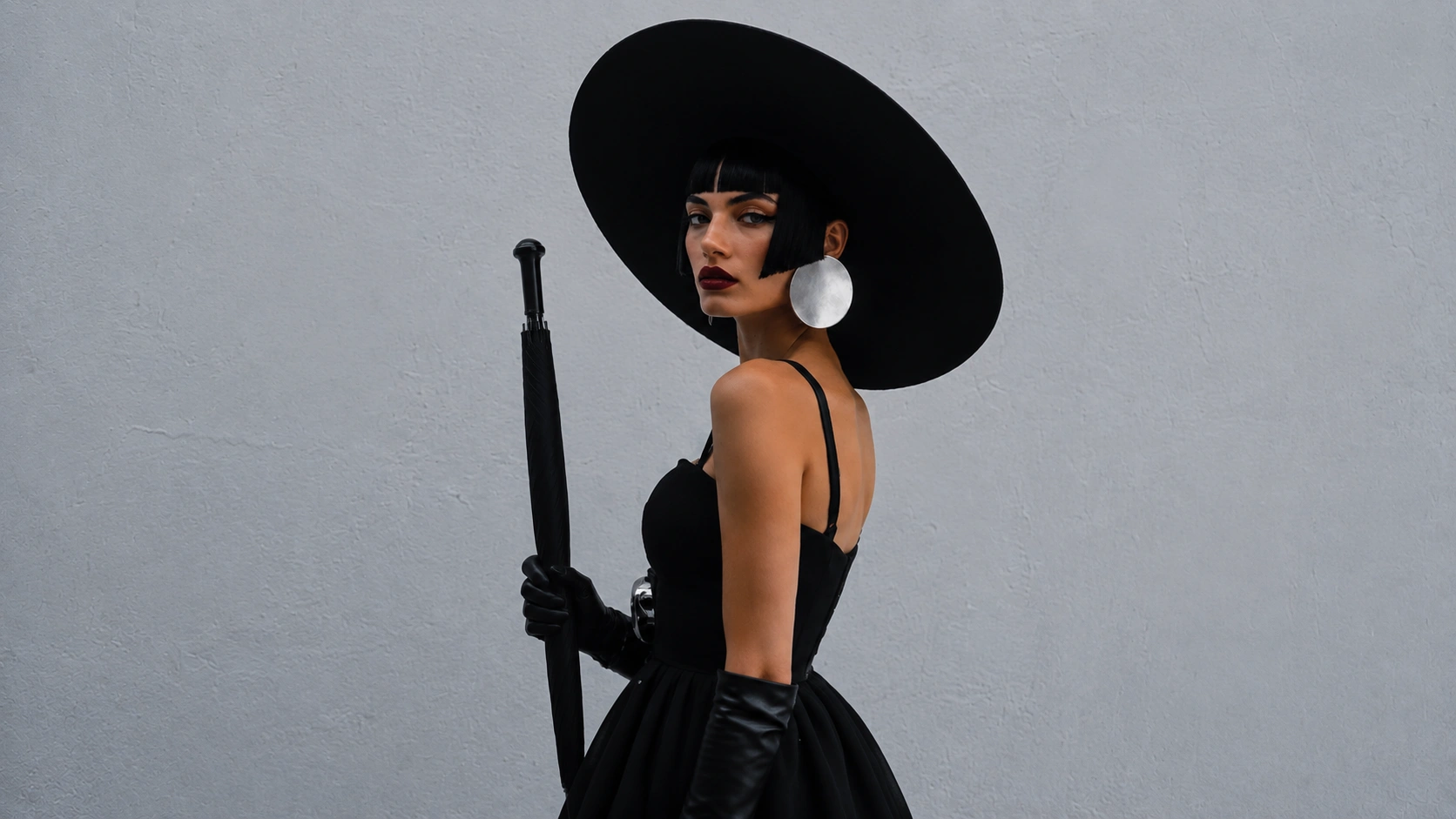
Charakterbild
Referenzvideo
Lade ein Charakterbild hoch, kombiniere es mit einem Referenz-Motionsclip und erzeuge ein kontrolliertes Video.
Verwende ein klares Charakterfoto und einen Referenzclip mit gut lesbarer Körperbewegung.
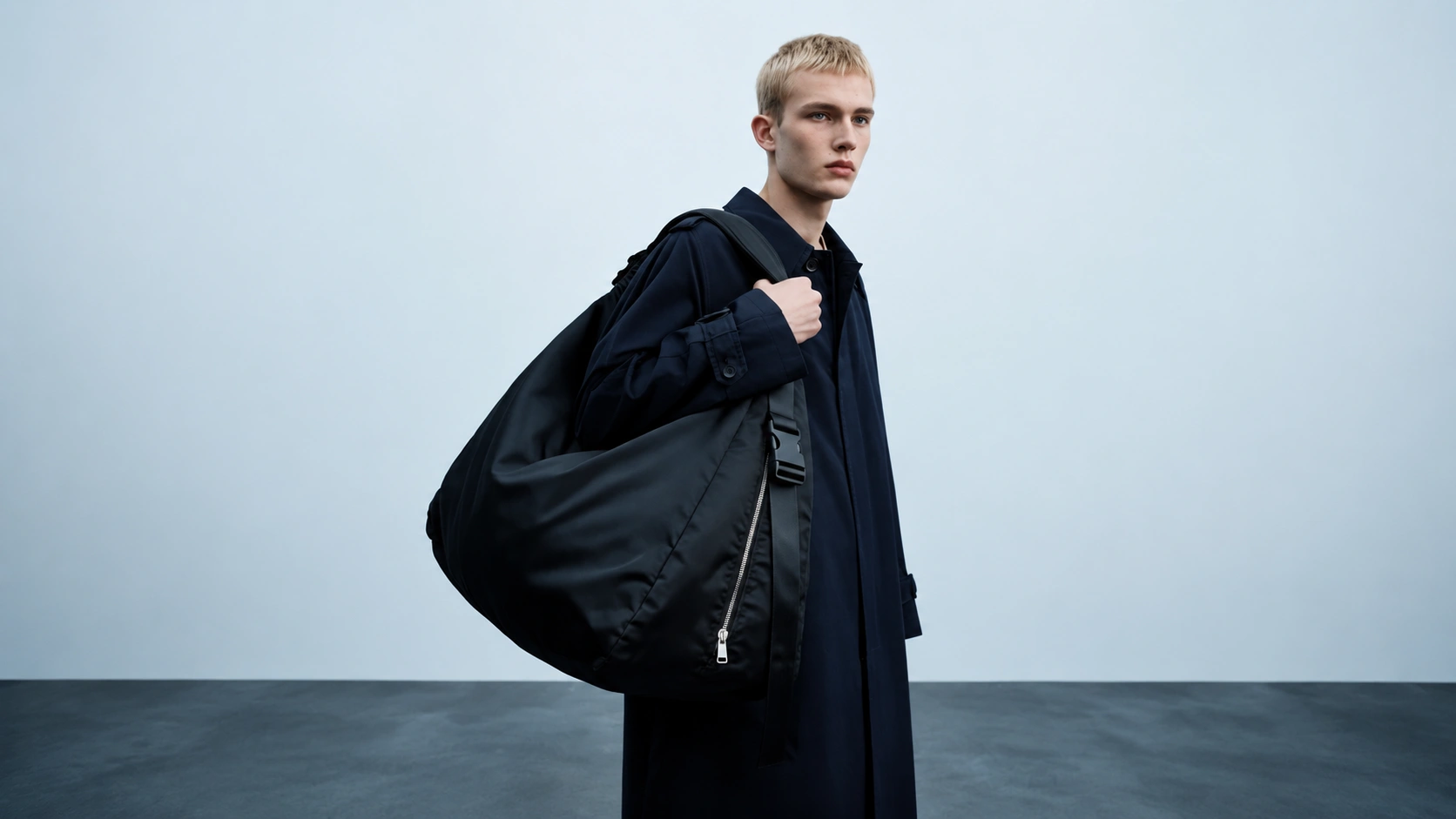
Die endgültige Bewegungsqualität hängt von der Klarheit des Prompts, der Qualität des Charakterbilds und der Eignung des Referenzclips ab.
Verwende ein klares Bild, auf dem die Figur leicht zu erkennen ist, mit wenig Bewegungsunschärfe und genügend sichtbaren Körperdetails für die gewünschte Pose und Bewegung.
Ja. Du kannst einen eigenen MP4- oder MOV-Clip hochladen oder eines der vorbereiteten Vorlagenvideos auswählen.
Ja. Der Credit-Verbrauch richtet sich nach der gewählten Modellstufe und der Dauer des Referenzvideos, das für die Generierung verwendet wird.
Versuche einen klareren Prompt, ein saubereres Charakterbild und einen Referenzclip mit besser lesbarer Bewegung und weniger Ablenkungen im Bild.
Lade ein Charakterbild hoch, kombiniere es mit einem Referenz-Motionsclip und erzeuge ein kontrolliertes Video.
Verwende ein klares Charakterfoto und einen Referenzclip mit gut lesbarer Körperbewegung.
Die endgültige Bewegungsqualität hängt von der Klarheit des Prompts, der Qualität des Charakterbilds und der Eignung des Referenzclips ab.
Verwende ein klares Bild, auf dem die Figur leicht zu erkennen ist, mit wenig Bewegungsunschärfe und genügend sichtbaren Körperdetails für die gewünschte Pose und Bewegung.
Ja. Du kannst einen eigenen MP4- oder MOV-Clip hochladen oder eines der vorbereiteten Vorlagenvideos auswählen.
Ja. Der Credit-Verbrauch richtet sich nach der gewählten Modellstufe und der Dauer des Referenzvideos, das für die Generierung verwendet wird.
Versuche einen klareren Prompt, ein saubereres Charakterbild und einen Referenzclip mit besser lesbarer Bewegung und weniger Ablenkungen im Bild.