Seedream AI-Bildgenerator

Verwenden Sie Seedream, wenn Sie polierte Text-zu-Bild-Generierung, Multi-Reference-Bildbearbeitung und stabile kommerzielle visuelle Details benötigen.

Du kannst das Seitenverhältnis direkt im Prompt beschreiben, z. B. 16:9, 9:16 oder 1:1.
0 / 5000
Modellübersicht

Seedream für Text-zu-Bild und Multi-Reference-Bearbeitung

Seedream wurde für polierte Text-zu-Bild-Arbeiten, Multi-Reference-Bearbeitung und informationsreiche Visuals entwickelt, die eine saubere Struktur und kommerziell bereite Details benötigen.

Seedream 5.0 / 4.5 / 4.0
Text-zu-Bild und Bildbearbeitung
Bis zu 4 Referenzbilder
Vorgestelltes Modell

Seedream 5.0

Modell
Seedream 5.0

Stärken

  • Unterstützt hochwertige Text-zu-Bild-Generierung für strukturierte Prompts, polierte Layouts und kommerzielle Bildausgabe.
  • Unterstützt bis zu 4 Referenzbilder für Bild-zu-Bild- und Multi-Referenz-Kompositionsworkflows.
  • Funktioniert gut für informationsreiche Bilder, kontrollierte Layouts und eine ausgefeilte kommerzielle Bildausgabe.

Geeignete Anwendungsfälle

  • Wettererklärungen, redaktionelle Infografiken, E-Commerce-Visuals und referenzbasierter Stilwechsel.
  • Teams, die eine Seite benötigen, um die reine Texterstellung und die Bearbeitung mehrerer Bilder abzudecken.
  • Projekte, bei denen Prompt-Klarheit, visuelle Struktur und Referenzkonsistenz am wichtigsten sind.

Tipps für Prompts und Workflows

  • Verwenden Sie Text-Prompts für neue Bilder oder laden Sie Referenzbilder hoch, wenn Sie Bild-zu-Bild- oder Multi-Reference-Bearbeitung benötigen.
  • Verwenden Sie Seedream 5.0 für den höchsten Schliff, 4.5 für eine ausgewogene Bearbeitung und 4.0 für eine schnellere Ideenfindung.
  • Beschreiben Sie Layoutabsicht, Zusammensetzung und Veröffentlichungsverwendung direkt in der Eingabeaufforderung, wenn es auf die Struktur ankommt.

So verwenden Sie Seedream

  1. 01Wählen Sie Seedream 5.0, 4.5 oder 4.0 basierend auf Politur und Iterationsgeschwindigkeit.
  2. 02Schreiben Sie eine Eingabeaufforderung, die das Thema, die Layoutabsicht, den Stil und den endgültigen Veröffentlichungskontext erläutert.
  3. 03Laden Sie bis zu 4 Referenzbilder hoch, wenn Sie eine Bild-zu-Bild- oder Multi-Referenz-Bearbeitung wünschen.
  4. 04Überprüfen Sie die Kredit-Schätzung, generieren Sie und iterieren Sie dann vom gespeicherten Ergebnis.

Anleitung für Seedream-Eingabeaufforderungen

Diese Beispiele zeigen die zwei Haupt-Seedream-Workflows auf der Seite: Text-zu-Bild-Generierung und Multi-Reference-Bearbeitung.

Prompt-Vorlage
Szene: wo es passiert, Tageszeit, Hintergrund, Umgebung
Motiv: wer oder was im Mittelpunkt steht
Wichtige Details: Materialien, Kleidung, Texturen, Beleuchtung, Kamerawinkel, Objektivlook, Komposition, Stimmung
Einsatzzweck: Editorial-Foto / Produkt-Mockup / Poster / UI-Bildschirm / Infografik / Konzeptbild
01

Strukturiertes Text-zu-Bild

Beschreiben Sie, was Sie generieren möchten
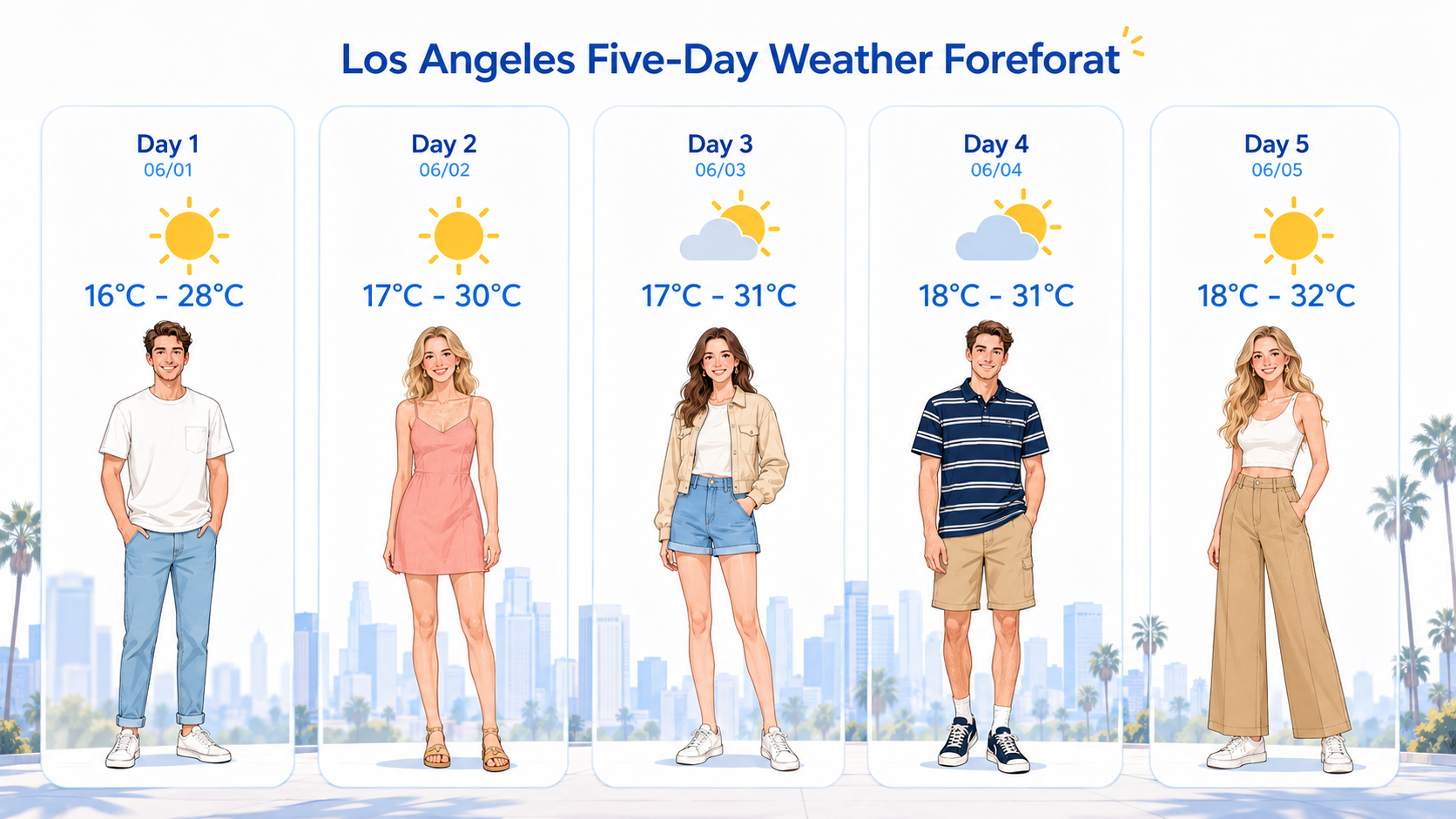
Erstellen Sie eine fünftägige Wettervorhersage für Los Angeles in einem modernen, flachen Illustrationsstil. Zeigen Sie deutlich das Wetter, die Temperatur und den Outfit-Vorschlag für jeden Tag an. Verwenden Sie den Titel „Los Angeles 5-Tages-Wettervorhersage“ und ordnen Sie fünf gleiche vertikale Karten von links nach rechts an. Halten Sie den Gesamteindruck modern, sauber, freundlich und vektorartig mit sanften Farben, klaren Linien und jungen Männern und Frauen im Cartoon-Stil mit natürlichem Gesichtsausdruck, entspannten Posen und sichtbaren Kleidungsdetails.
Beispiel für eine Seedream-Wetterinfografik
02

Mehrfachreferenz von Bild zu Bild

Referenzbilder
Mehrfachreferenz von Bild zu Bild Referenzbild 1
Referenzbild 1
Mehrfachreferenz von Bild zu Bild Referenzbild 2
Referenzbild 2
Beschreiben Sie, was Sie generieren möchten
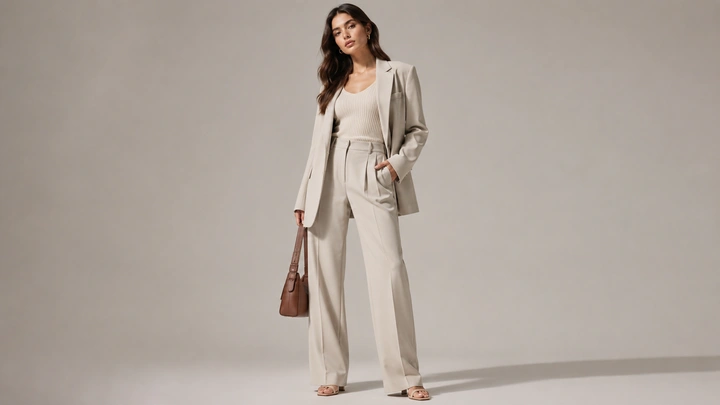
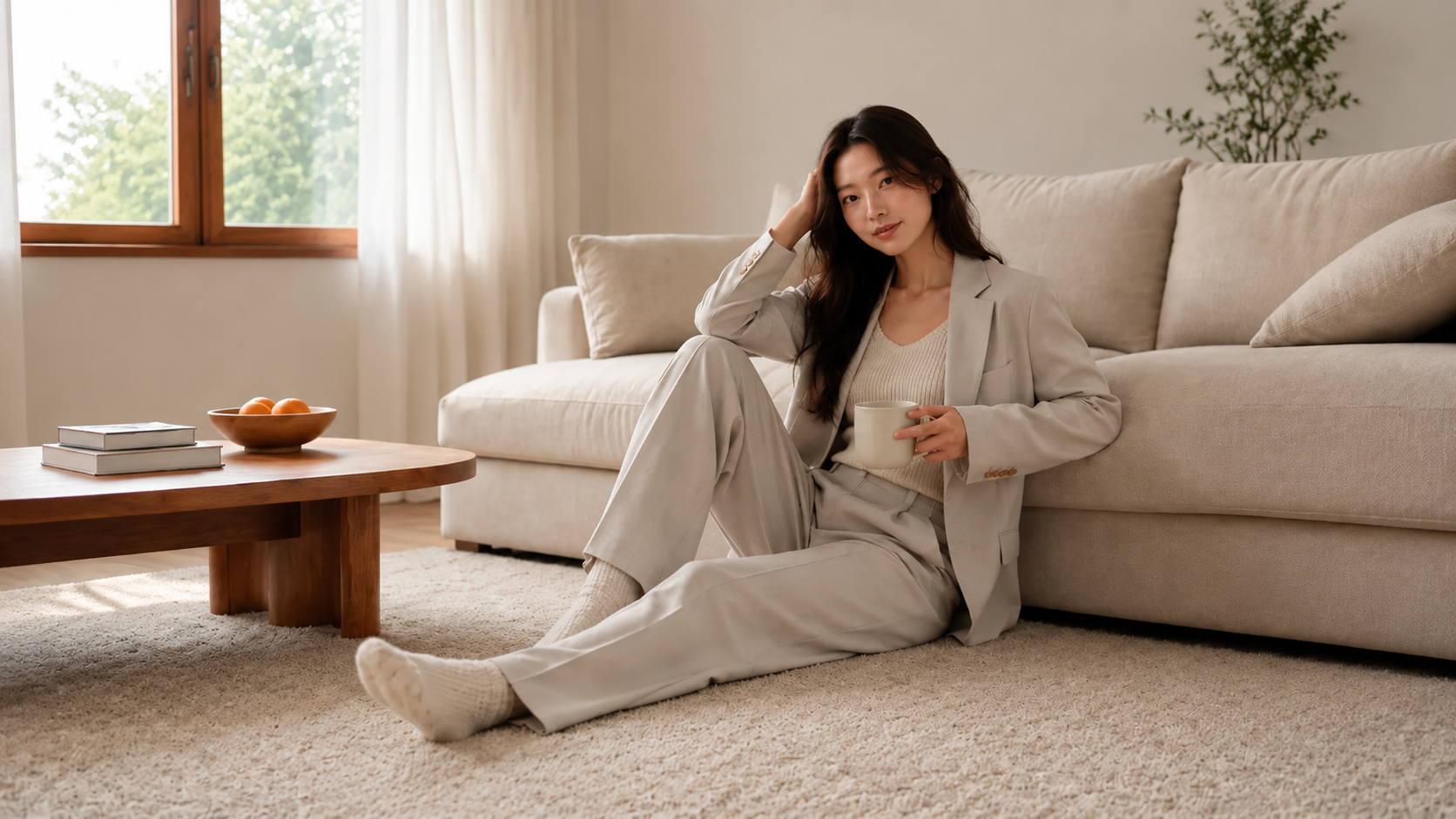
Ersetzen Sie das Outfit in Bild 1 durch das Outfit aus Bild 2, während Pose, Kamerawinkel, Gesichtszüge und Gesamtbeleuchtung von Bild 1 unverändert bleiben. Behalten Sie realistische Stoffstrukturen und Falten bei und geben Sie das Ergebnis in einem ausgefeilten Stil der kommerziellen Fotografie aus.
Beispiel für einen Seedream-Modetausch

Beste Seedream-Einstellungen

Wählen Sie das Modell nach Informationsdichte, Bearbeitungskomplexität und der Menge an Feinschliff, die das Bild benötigt.

Seedream 5.0

Wetter-Infografik

Verwenden Sie das neueste Modell, wenn die Seite eine starke visuelle Hierarchie und ausgefeilte Illustrationsdetails erfordert.

Auflösung
4K
Seedream 4.5

Modebearbeitung mit mehreren Referenzen

Verwenden Sie 4,5, wenn Sie eine stabile Struktur von einem Bild und einen stärkeren Kostümersatz von einem anderen benötigen.

Auflösung
4K
Seedream 4.0

Schneller Konzeptentwurf

Verwenden Sie 4.0 für leichtere Erkundungsdurchgänge, bevor Sie die letzte Eingabeaufforderung oder künstlerische Leitung sperren.

Auflösung
2K

Verwandte Tools

Dieses Tool nutzt Modellfunktionen von Drittanbietern und ist nicht mit den ursprünglichen Modellanbietern verbunden oder wird von diesen unterstützt, sofern dies nicht ausdrücklich angegeben ist.

Häufige Fragen

Wofür eignet sich Seedream am besten?+

Seedream eignet sich für hochwertige Text-Bild-Arbeiten, informationsreiche Layouts und Bildbearbeitung mit mehreren Referenzen, bei denen es auf schnelle Klarheit und visuelle Sauberkeit ankommt.

Kann ich Referenzbilder mit Seedream verwenden?+

Ja. Die aktuelle Oberfläche unterstützt bis zu 4 Referenzbilder, und jedes hochgeladene Bild muss 8 MB oder kleiner sein.

Wie viele Referenzbilder unterstützt Seedream?+

Die aktuelle Schnittstelle unterstützt bis zu 4 Referenzbilder und jedes hochgeladene Bild darf maximal 8 MB groß sein.

Wie soll ich zwischen Seedream 5.0, 4.5 und 4.0 wählen?+

Verwenden Sie 5.0, wenn Sie den stärksten Glanz und das beste Informationsdesign wünschen, 4.5 für eine ausgewogene Bearbeitung mit mehreren Referenzen und 4.0, wenn Geschwindigkeit für die frühe Erkundung wichtiger ist.

Verwandte Artikel