Orientation du personnage : vidéo
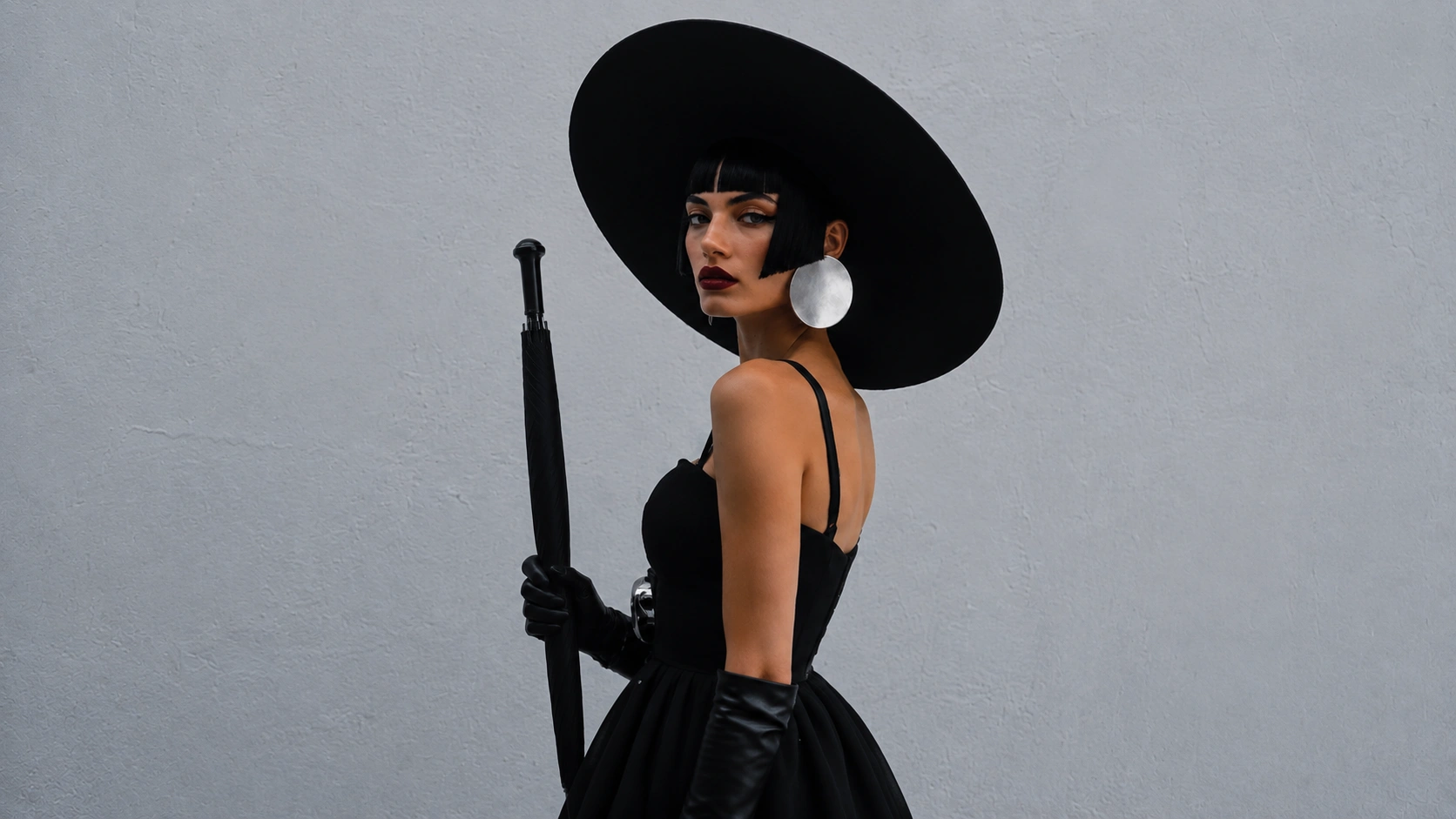
Image du personnage
Vidéo de référence
Téléversez une image de personnage, associez-la à un clip de mouvement de référence et générez une vidéo contrôlée.
Utilisez une photo de personnage nette et un clip de référence avec des mouvements de corps lisibles.
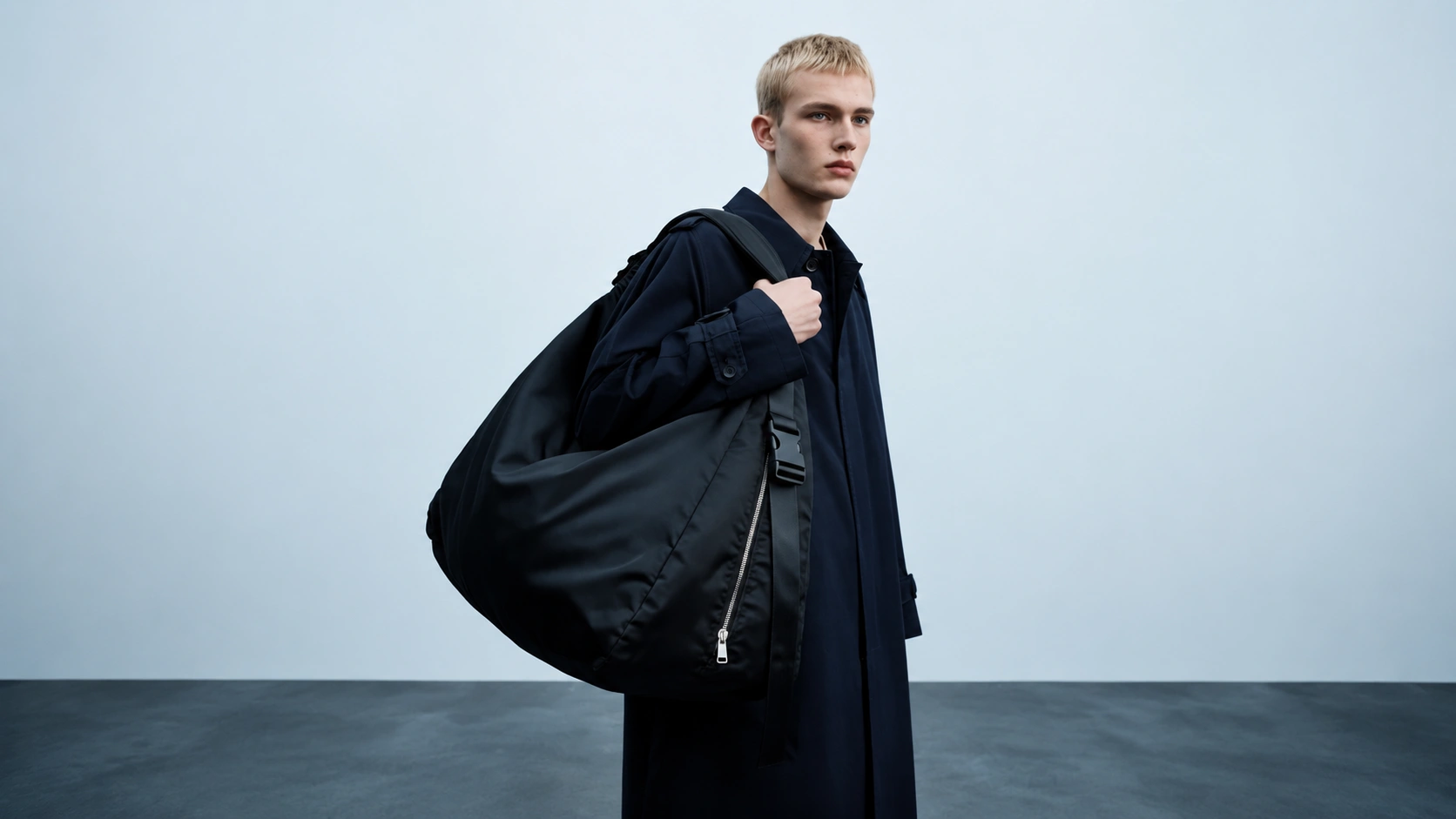
La qualité finale du mouvement dépend de la clarté du prompt, de la qualité de l'image du personnage et de la pertinence du clip de référence.
Utilisez une image nette où le sujet est facile à reconnaître, avec peu de flou de mouvement et suffisamment de détails visibles du corps pour soutenir la pose et le mouvement visés.
Oui. Vous pouvez téléverser votre propre clip MP4 ou MOV, ou choisir l'une des vidéos modèles préparées.
Oui. La consommation de crédits dépend du palier de modèle choisi et de la durée de la vidéo de référence utilisée pour la génération.
Essayez un prompt plus clair, une image de personnage plus propre et un clip de référence avec un mouvement plus lisible et moins d'éléments parasites dans le cadre.
Téléversez une image de personnage, associez-la à un clip de mouvement de référence et générez une vidéo contrôlée.
Utilisez une photo de personnage nette et un clip de référence avec des mouvements de corps lisibles.
La qualité finale du mouvement dépend de la clarté du prompt, de la qualité de l'image du personnage et de la pertinence du clip de référence.
Utilisez une image nette où le sujet est facile à reconnaître, avec peu de flou de mouvement et suffisamment de détails visibles du corps pour soutenir la pose et le mouvement visés.
Oui. Vous pouvez téléverser votre propre clip MP4 ou MOV, ou choisir l'une des vidéos modèles préparées.
Oui. La consommation de crédits dépend du palier de modèle choisi et de la durée de la vidéo de référence utilisée pour la génération.
Essayez un prompt plus clair, une image de personnage plus propre et un clip de référence avec un mouvement plus lisible et moins d'éléments parasites dans le cadre.