Dessin au trait
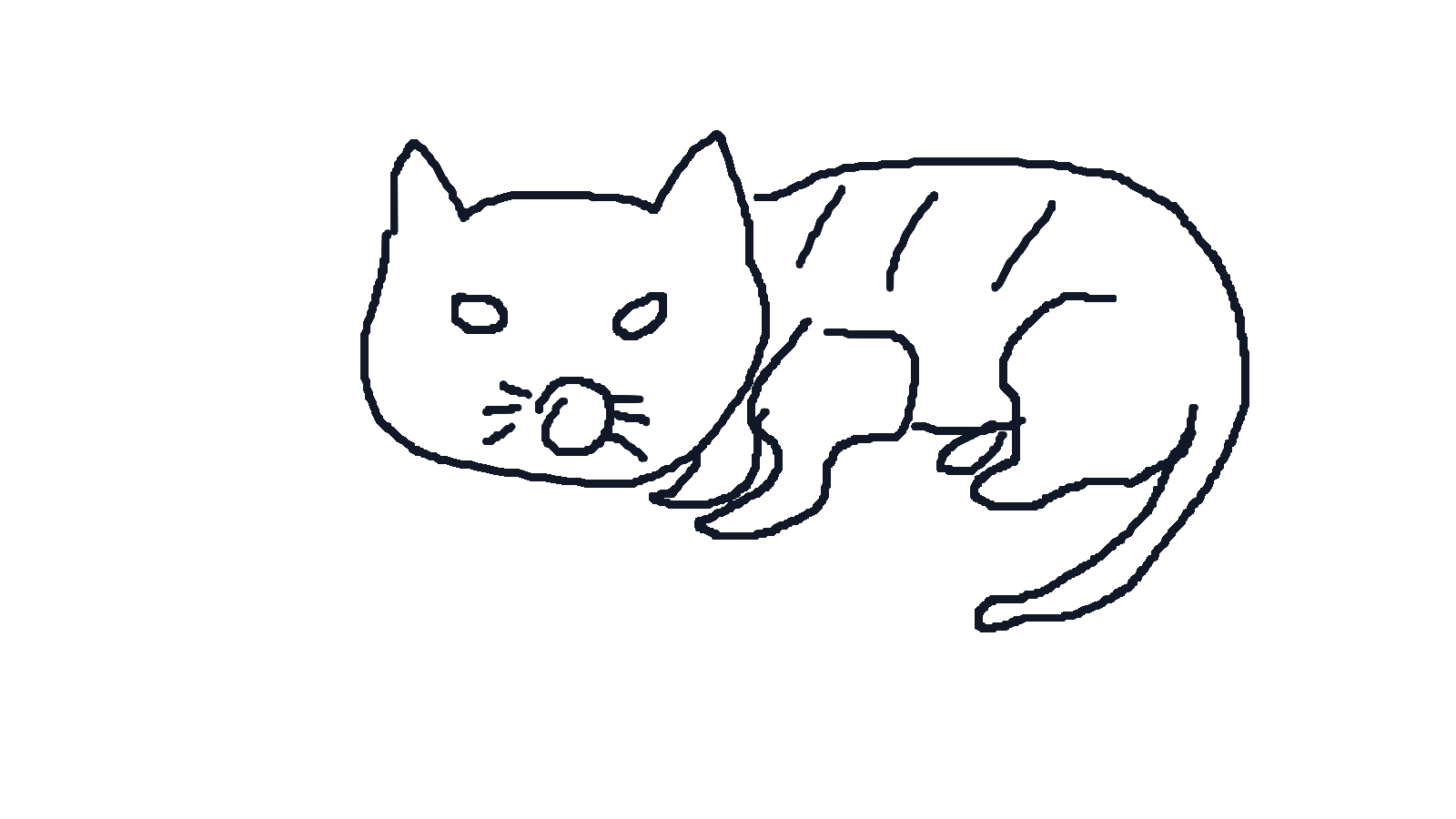
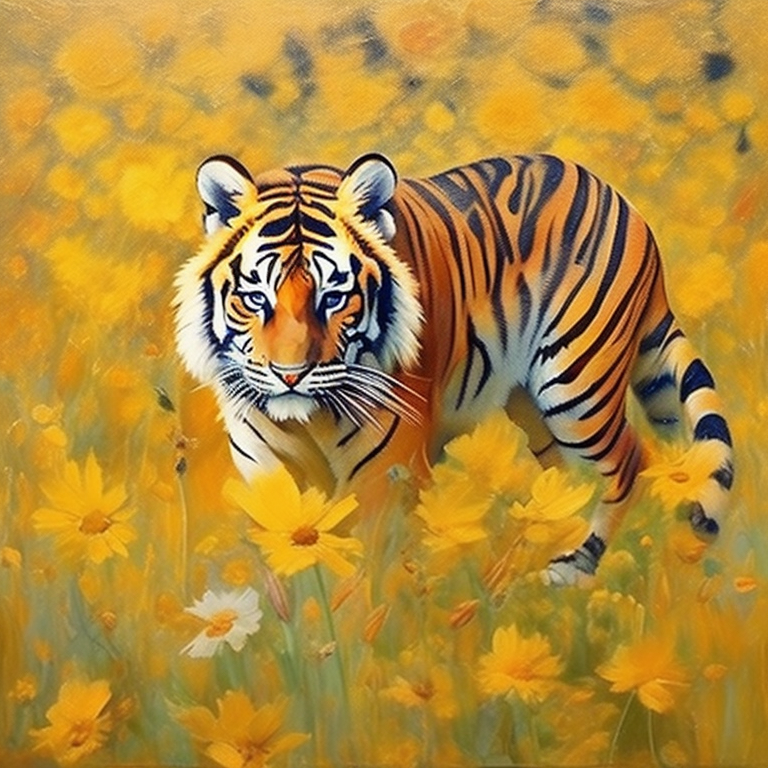
Dessinez directement sur le canevas, ajoutez un court prompt et choisissez un style pour transformer le croquis en image finalisée.
Dessin au trait
Dessinez à la souris ou au tactile. Gardez des lignes nettes et une structure simple.
Comment utiliser Doodle Drawing
- 01Dessinez la structure de base avec des lignes nettes pour que le modèle comprenne la forme.
- 02Décrivez le sujet, la matière, la scène ou l'ambiance dans un prompt court.
- 03Choisissez le style visuel et le nombre de résultats, puis générez l'illustration finale.
Un flux simple
Dessinez la forme de base, décrivez le résultat attendu, puis choisissez le style et le nombre d'images.
Outils associés
La qualité du passage croquis-image dépend de la clarté du dessin, du prompt et du comportement du modèle du fournisseur.
Questions fréquentes
Que fait Doodle Drawing ?+
L'outil transforme un croquis simple et un court prompt en images finalisées avec le modèle Wan sketch-to-image.
Mon croquis doit-il être détaillé ?+
Des contours clairs et une structure simple suffisent. Le prompt peut ensuite préciser la matière, l'ambiance et la scène.
Quels styles sont disponibles ?+
Les styles disponibles sont : auto, cartoon 3D, anime, peinture à l'huile, aquarelle, croquis, peinture chinoise et illustration plate.
Quelle longueur de prompt est autorisée ?+
L'outil accepté des prompts courts jusqu'à 75 caractères. Des instructions concises donnent généralement les meilleurs résultats.
Combien d'images puis-je générer par requête ?+
Vous pouvez générer de une à quatre images par requête.
Est-ce compatible avec le mobile ?+
Oui. Le canevas prend en charge le dessin tactile et, sur mobile, le formulaire peut occuper tout l'écran.