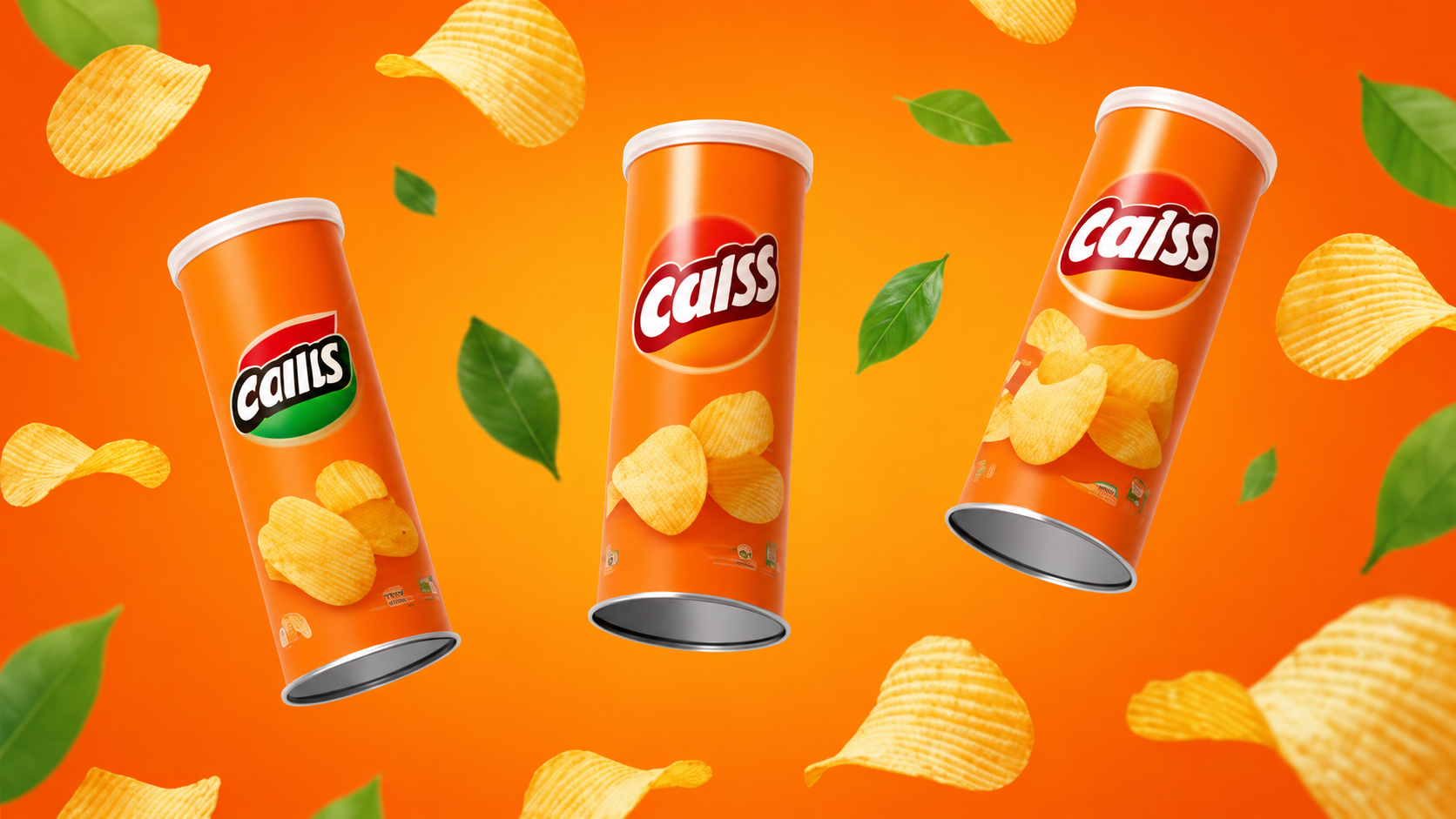
Ce guide est conçu comme une référence de flux de travail pratique. Il se concentre sur les décisions qui interviennent avant la génération, la structure de prompt qui rend les résultats plus faciles à comparer, et la liste de contrôle de révision qui garde l'asset final utile pour une vraie campagne ou un projet créatif. Pour cette page, l'intention de recherche principale est générateur d'images produit IA. La question pratique est de savoir comment une équipe réelle peut utiliser la génération d'images produit IA pour créer des visuels e-commerce plus propres, des concepts de campagne et des images de référence produit réutilisables.
OpenVideoMaker est un espace de travail créatif multi-modèles, la meilleure réponse est donc généralement une réponse de flux de travail. Vous pouvez commencer avec des photos produit, des couleurs de marque, un arrière-plan souhaité, des détails de matériau, un angle de caméra et un canal de sortie, passer par une ou plusieurs pages de modèles, comparer les résultats, puis réutiliser le meilleur résultat comme référence pour l'étape suivante. Ceci est particulièrement important pour le travail d'images IA et de vidéos IA car chaque modèle récompense un brief légèrement différent. Un prompt qui fonctionne pour un produit peut encore nécessiter un langage de mouvement différent avant de devenir un prompt vidéo. Une image de référence qui semble forte isolément peut nécessiter des bords plus nets, un arrière-plan plus simple ou un sujet plus clair avant de devenir utile pour la génération image-à-vidéo.
Utilisez ce guide comme un playbook de travail. Il explique où la génération d'images produit IA s'intègre, ce qu'il faut préparer avant la génération, comment écrire de meilleurs prompts, comment juger la qualité des résultats et comment connecter la page avec les flux de travail OpenVideoMaker associés tels que le Générateur d'Images Produit IA et le Générateur Image à Vidéo. La disponibilité exacte des modèles, les limites et les tarifs peuvent changer, la source la plus fiable pour les paramètres finaux est donc toujours l'interface du générateur actuel. La stratégie ci-dessous est conçue pour rester utile même si les détails individuels des modèles évoluent.
Réponse rapide
Si vous évaluez un générateur d'images produit IA, commencez par trois questions : quelles données d'entrée possédez-vous déjà, quel résultat doit être livré, et combien d'itérations le projet peut-il se permettre ? Ce flux de travail est plus utile lorsque la tâche peut être décrite avec un sujet clair, un objectif visuel clair et une liste de contrôle de révision reproductible. Il est moins utile lorsque le brief demande de nombreux changements sans rapport en une seule passe ou lorsque l'équipe n'a pas décidé comment le résultat sera utilisé.
Une première passe réussie devrait accomplir une seule tâche. Par exemple, elle pourrait tester si un produit peut tourner correctement, si un personnage reste reconnaissable, si un croquis peut devenir une illustration soignée, ou si une page de comparaison peut aider l'utilisateur à choisir entre des familles de modèles. Ensuite, la seconde passe peut améliorer la finition, le format, le rythme ou les détails. Cette approche par étapes évite la dérive du prompt et rend le processus créatif plus facile à gérer.
OpenVideoMaker aide parce que le travail connexe peut rester connecté. Vous pouvez passer de la planification d'images à la génération de vidéos, des exemples de prompts aux pages de modèles, et des exemples publics à vos propres assets. Commencez avec le Générateur d'Images Produit IA lorsque vous souhaitez le flux de travail le plus direct. Utilisez le Générateur Image à Vidéo lorsque le brief nécessite l'étape adjacente suivante. Les pages de modèles associées incluent GPT Image, Seedream, Imagen, Kling Image, Wan Image et Nano Banana.
Ce qu'il faut préparer avant de générer
La qualité d'un résultat IA dépend fortement de la qualité du brief. Avant d'ouvrir le générateur, notez l'asset visé, l'audience, le canal et la raison pour laquelle l'asset doit exister. Une image de listing produit, une vidéo pour les réseaux sociaux payants, un test d'ambiance cinématographique et une introduction d'avatar parlant nécessitent tous des instructions différentes. Si vous sautez cette étape de planification, le modèle peut encore produire quelque chose d'intéressant, mais il sera plus difficile de décider si le résultat est réellement utile.
Pour la génération d'images produit IA, les données d'entrée les plus utiles sont les photos produit, les couleurs de marque, l'arrière-plan souhaité, les détails de matériau, l'angle de caméra et le canal de sortie. Traitez chaque entrée comme une variable de contrôle. Le prompt contrôle le langage et l'intention. L'image de référence contrôle le sujet et la composition. Le ratio de sortie contrôle où l'asset peut être publié. Le choix du modèle contrôle le compromis entre vitesse, finition, gestion des références et comportement du mouvement. La liste de contrôle de révision contrôle si l'équipe conserve le résultat ou le régénère.
Ne commencez pas avec un prompt géant. Commencez avec un brief concis qui nomme le sujet, le décor, le changement souhaité, le style de caméra ou d'image, et l'objectif de sortie. Ensuite, n'étendez que lorsque le résultat montre une faiblesse spécifique. Si le produit dérive, ajoutez des traits spécifiques au produit. Si la scène est trop statique, ajoutez du langage de mouvement. Si l'image semble générique, ajoutez des détails de matériau, d'éclairage et de cas d'usage. Si la vidéo est visuellement surchargée, supprimez les actions secondaires et gardez une seule idée de mouvement principale.
Où la génération d'images produit IA s'intègre dans OpenVideoMaker
OpenVideoMaker est plus puissant lorsque vous l'utilisez comme un flux de travail connecté plutôt que comme un générateur ponctuel. Un flux de travail typique commence par un objectif de contenu, passe à la création d'images ou de vidéos, puis boucle à travers le raffinement des prompts et la révision des assets. Ce flux de travail aide les équipes à créer des visuels e-commerce plus propres, des concepts de campagne et des images de référence produit réutilisables. Le point important est que chaque asset généré devrait devenir plus utile à l'étape suivante, et non simplement encombrer la bibliothèque d'assets.
Pour les projets axés sur l'image, commencez par générer ou sélectionner une image de référence propre. Utilisez GPT Image, Seedream, Imagen lorsque le projet nécessite des images fixes, des concepts produit, des références ou une direction visuelle. Une fois l'image fixe fonctionnelle, passez à Seedance, Veo, Kling si la campagne nécessite du mouvement. Pour les projets axés sur la vidéo, commencez par le brief de mouvement, puis décidez si une image source, une première image, une dernière image ou une vidéo de référence donnerait au modèle une meilleure base.
Le meilleur chemin de liens internes dépend de l'intention. Les utilisateurs cherchant un flux de travail direct devraient entrer par le Générateur d'Images Produit IA. Les utilisateurs comparant des options plus larges devraient parcourir le Générateur de Vidéos IA ou le Générateur d'Images IA. Les utilisateurs ayant besoin d'aide pour les prompts devraient consulter Prompts Image à Vidéo, Prompts Vidéo Produit ou Prompts Seedance. Ce schéma de liens internes aide les lecteurs à passer de la recherche à l'action sans forcer chaque page à cibler le même mot-clé générique.
Forces à utiliser dans votre brief
- Concepts produit style studio : transformez cela en une exigence concrète du prompt plutôt qu'en une préférence vague.
- Exploration de scènes lifestyle : décidez quel asset source, paramètre de modèle ou règle de révision devrait contrôler le résultat.
- Variation d'arrière-plan et de style : utilisez-la pour choisir la première génération de référence et la prochaine variation ciblée.
- Images fixes prêtes comme référence : intégrez-la à la liste de contrôle de validation, pas seulement au prompt.
- Idéation de campagne plus rapide : connectez-la au canal où l'asset final sera publié.
Ces forces ne sont pas de simples labels marketing. Elles devraient façonner le prompt et le processus de révision. Si la force est la cohérence de référence, téléchargez des références plus propres et jugez si le sujet reste stable. Si la force est la narration produit, définissez le moment produit avant de générer. Si la force est la vitesse, utilisez les premiers résultats pour tester la direction plutôt que d'attendre la finition finale. Si la force est le mouvement cinématographique, écrivez du langage de caméra au lieu d'adjectifs génériques.
C'est aussi ici que beaucoup d'équipes gaspillent des crédits. Elles choisissent un modèle parce qu'il est nouveau, pas parce qu'il correspond au travail. Une meilleure habitude est de choisir d'abord le flux de travail. Décidez si la tâche est de l'exploration, un brouillon, un candidat final, de la recherche de prompts ou une révision de campagne. Ensuite, choisissez le modèle et les paramètres qui correspondent à cette étape.
Flux de travail étape par étape
1. Définir l'asset et le canal
Écrivez un brief de production en une ligne avant de générer. La ligne devrait inclure le type d'asset, le canal, le sujet et l'objectif. Par exemple : créer une révélation produit courte pour un test sur les réseaux sociaux payants, créer une image produit propre pour un listing marketplace, ou créer un clip de mouvement de personnage pour un concept narratif. Cela empêche le prompt de devenir un vague empilement de mots de style.
2. Choisir le matériel source
Si vous avez déjà une photo produit, un portrait, un croquis ou une vidéo de référence, utilisez-le uniquement lorsqu'il améliore le contrôle. Une référence faible peut nuire au résultat plus qu'un prompt texte fort ne l'aide. Cherchez des bords de sujet nets, une forme lisible, suffisamment de contexte d'arrière-plan et pas de texte ou logos distrayants. Si l'image source n'est pas assez forte, créez ou éditez d'abord une meilleure référence.
3. Écrire le premier prompt
Le premier prompt devrait être simple et testable. Nommez le sujet, décrivez la scène, indiquez l'action ou la transformation visuelle, ajoutez du langage de caméra ou de composition, et terminez par le style visé. Évitez d'empiler trop d'instructions concurrentes. Un prompt qui demande simultanément de la macro photographie produit, du réalisme documentaire caméra à l'épaule, un éclairage anime, de la typographie flottante et une ambiance éditoriale de mode sera difficile à juger.
4. Générer une ligne de base conservatrice
La génération de base n'est pas censée être le gagnant final. C'est une passe diagnostique. Vous vérifiez si le modèle comprend le sujet, si la référence d'entrée est utile, si le mouvement est lisible et si le canal de sortie a du sens. Sauvegardez la ligne de base même si elle est imparfaite, car elle devient le point de comparaison pour la prochaine variation.
5. Changer une variable à la fois
Lorsque le premier résultat est proche, changez une seule chose. Ajustez le mouvement de caméra, l'éclairage, l'arrière-plan, le ratio, la durée ou le modèle. Si vous changez tout d'un coup, vous ne saurez pas ce qui a amélioré le résultat. C'est la principale raison pour laquelle les flux de travail structurés battent l'expérimentation aléatoire de prompts.
6. Réviser avec une liste de contrôle
Avant de conserver un résultat, vérifiez la cohérence du sujet, la clarté visuelle, la précision du produit, la lisibilité du mouvement, la composition, les distractions d'arrière-plan et l'adéquation à la publication. Pour un travail commercial, vérifiez également les droits, les règles de marque, les conditions du fournisseur et si le résultat nécessite une retouche humaine avant publication. Une génération magnifique qui ne peut pas être approuvée n'est pas un asset terminé.
Cadre de prompt
Un prompt fiable pour la génération d'images produit IA comporte cinq parties : sujet, contexte, action, style et contrainte. Le sujet indique au modèle ce qui compte le plus. Le contexte donne à la scène suffisamment de base. L'action explique ce qui change. Le style définit le langage visuel. La contrainte protège le résultat contre les échecs courants tels que le texte illisible, la dérive du produit, les arrière-plans surchargés ou trop d'actions simultanées.
Utilisez cette structure :
Subject: [main product, character, sketch, scene, or reference]
Context: [environment, lighting, channel, audience, campaign goal]
Action: [movement, transformation, camera behavior, edit instruction]
Style: [commercial, cinematic, editorial, playful, realistic, illustrated]
Constraints: [keep subject consistent, no unreadable text, no logos, simple background]
Le cadre est intentionnellement simple. Il fonctionne parce qu'il sépare les parties du brief. Si le résultat échoue, vous pouvez diagnostiquer la partie défaillante. Si le produit est incorrect, améliorez la ligne de sujet. Si le mouvement est faible, améliorez la ligne d'action. Si l'ambiance est mauvaise, améliorez le contexte et le style. Si le résultat contient des artefacts, resserrez les contraintes.
Exemples de prompts
Pot de soin sur pierre
Create skincare jar on stone for AI product image generation. Keep the core subject recognizable, describe the scene in one clear sentence, add slow camera push, controlled light movement, stable subject detail, and finish with premium realistic campaign style. Avoid unreadable text, avoid unlicensed logos, and keep the motion focused on one main idea.
Ce prompt est intentionnellement spécifique mais pas surchargé. Il nomme le sujet, donne au modèle une direction de mouvement ou d'image, et explique l'objectif de production. Lorsque vous le testez dans OpenVideoMaker, changez une seule variable à la fois : le mouvement de caméra, l'éclairage, le détail du produit, l'arrière-plan ou le canal visé. Cela rend le prochain résultat plus facile à comparer avec le précédent.
Chargeur sans fil sur bureau
Create wireless charger on desk for AI product image generation. Keep the core subject recognizable, describe the scene in one clear sentence, add gentle camera orbit, clean background separation, polished commercial pacing, and finish with short-form social creative style. Avoid unreadable text, avoid unlicensed logos, and keep the motion focused on one main idea.
Ce prompt est intentionnellement spécifique mais pas surchargé. Il nomme le sujet, donne au modèle une direction de mouvement ou d'image, et explique l'objectif de production. Lorsque vous le testez dans OpenVideoMaker, changez une seule variable à la fois : le mouvement de caméra, l'éclairage, le détail du produit, l'arrière-plan ou le canal visé. Cela rend le prochain résultat plus facile à comparer avec le précédent.
Bouteille en extérieur au lever du soleil
Create outdoor bottle at sunrise for AI product image generation. Keep the core subject recognizable, describe the scene in one clear sentence, add slow camera push, controlled light movement, stable subject detail, and finish with cinematic editorial style. Avoid unreadable text, avoid unlicensed logos, and keep the motion focused on one main idea.
Ce prompt est intentionnellement spécifique mais pas surchargé. Il nomme le sujet, donne au modèle une direction de mouvement ou d'image, et explique l'objectif de production. Lorsque vous le testez dans OpenVideoMaker, changez une seule variable à la fois : le mouvement de caméra, l'éclairage, le détail du produit, l'arrière-plan ou le canal visé. Cela rend le prochain résultat plus facile à comparer avec le précédent.
Cas d'usage
Images marketplace
Les images marketplace sont un excellent cas d'usage pour la génération d'images produit IA lorsque le brief inclut un sujet clair, un canal de sortie défini et un standard de révision que l'équipe peut appliquer de manière cohérente. Commencez par nommer l'asset que vous souhaitez créer, puis décrivez le comportement visuel ou de mouvement qui compte le plus. Si l'asset est orienté produit, gardez les traits du produit stables et évitez de demander trop de changements de scène à la fois. Si l'asset est orienté narration, concentrez-vous sur le moment émotionnel, le langage de caméra et la continuité entre les images.
Un flux de travail pratique consiste à créer d'abord une version conservatrice, puis à utiliser ce résultat comme ligne de base pour des variations plus expressives. Par exemple, gardez le même sujet et le même éclairage tout en changeant la vitesse de caméra, la densité de l'arrière-plan ou le niveau de stylisation. Cela vous donne un ensemble de comparaison utile au lieu d'un dossier de résultats sans rapport. La meilleure génération est rarement la première ; c'est généralement la version qui survit à une comparaison minutieuse avec l'objectif de campagne.
Photos lifestyle
Les photos lifestyle sont un excellent cas d'usage pour la génération d'images produit IA lorsque le brief inclut un sujet clair, un canal de sortie défini et un standard de révision que l'équipe peut appliquer de manière cohérente. Commencez par nommer l'asset que vous souhaitez créer, puis décrivez le comportement visuel ou de mouvement qui compte le plus. Si l'asset est orienté produit, gardez les traits du produit stables et évitez de demander trop de changements de scène à la fois. Si l'asset est orienté narration, concentrez-vous sur le moment émotionnel, le langage de caméra et la continuité entre les images.
Un flux de travail pratique consiste à créer d'abord une version conservatrice, puis à utiliser ce résultat comme ligne de base pour des variations plus expressives. Par exemple, gardez le même sujet et le même éclairage tout en changeant la vitesse de caméra, la densité de l'arrière-plan ou le niveau de stylisation. Cela vous donne un ensemble de comparaison utile au lieu d'un dossier de résultats sans rapport. La meilleure génération est rarement la première ; c'est généralement la version qui survit à une comparaison minutieuse avec l'objectif de campagne.
Arrière-plans créatifs publicitaires
Les arrière-plans créatifs publicitaires sont un excellent cas d'usage pour la génération d'images produit IA lorsque le brief inclut un sujet clair, un canal de sortie défini et un standard de révision que l'équipe peut appliquer de manière cohérente. Commencez par nommer l'asset que vous souhaitez créer, puis décrivez le comportement visuel ou de mouvement qui compte le plus. Si l'asset est orienté produit, gardez les traits du produit stables et évitez de demander trop de changements de scène à la fois. Si l'asset est orienté narration, concentrez-vous sur le moment émotionnel, le langage de caméra et la continuité entre les images.
Un flux de travail pratique consiste à créer d'abord une version conservatrice, puis à utiliser ce résultat comme ligne de base pour des variations plus expressives. Par exemple, gardez le même sujet et le même éclairage tout en changeant la vitesse de caméra, la densité de l'arrière-plan ou le niveau de stylisation. Cela vous donne un ensemble de comparaison utile au lieu d'un dossier de résultats sans rapport. La meilleure génération est rarement la première ; c'est généralement la version qui survit à une comparaison minutieuse avec l'objectif de campagne.
Visuels de lots
Les visuels de lots sont un excellent cas d'usage pour la génération d'images produit IA lorsque le brief inclut un sujet clair, un canal de sortie défini et un standard de révision que l'équipe peut appliquer de manière cohérente. Commencez par nommer l'asset que vous souhaitez créer, puis décrivez le comportement visuel ou de mouvement qui compte le plus. Si l'asset est orienté produit, gardez les traits du produit stables et évitez de demander trop de changements de scène à la fois. Si l'asset est orienté narration, concentrez-vous sur le moment émotionnel, le langage de caméra et la continuité entre les images.
Un flux de travail pratique consiste à créer d'abord une version conservatrice, puis à utiliser ce résultat comme ligne de base pour des variations plus expressives. Par exemple, gardez le même sujet et le même éclairage tout en changeant la vitesse de caméra, la densité de l'arrière-plan ou le niveau de stylisation. Cela vous donne un ensemble de comparaison utile au lieu d'un dossier de résultats sans rapport. La meilleure génération est rarement la première ; c'est généralement la version qui survit à une comparaison minutieuse avec l'objectif de campagne.
Concepts d'images hero
Les concepts d'images hero sont un excellent cas d'usage pour la génération d'images produit IA lorsque le brief inclut un sujet clair, un canal de sortie défini et un standard de révision que l'équipe peut appliquer de manière cohérente. Commencez par nommer l'asset que vous souhaitez créer, puis décrivez le comportement visuel ou de mouvement qui compte le plus. Si l'asset est orienté produit, gardez les traits du produit stables et évitez de demander trop de changements de scène à la fois. Si l'asset est orienté narration, concentrez-vous sur le moment émotionnel, le langage de caméra et la continuité entre les images.
Un flux de travail pratique consiste à créer d'abord une version conservatrice, puis à utiliser ce résultat comme ligne de base pour des variations plus expressives. Par exemple, gardez le même sujet et le même éclairage tout en changeant la vitesse de caméra, la densité de l'arrière-plan ou le niveau de stylisation. Cela vous donne un ensemble de comparaison utile au lieu d'un dossier de résultats sans rapport. La meilleure génération est rarement la première ; c'est généralement la version qui survit à une comparaison minutieuse avec l'objectif de campagne.
Liste de contrôle qualité
Utilisez cette liste de contrôle avant de conserver une génération :
- Précision du sujet : le sujet principal devrait rester reconnaissable et ne pas gagner de détails indésirables.
- Composition : le cadre devrait avoir suffisamment d'espace pour le canal où il apparaîtra.
- Clarté du mouvement : si le résultat est une vidéo, le spectateur devrait comprendre le mouvement principal sans revoir le clip.
- Éclairage et matériaux : les surfaces du produit, la peau, le tissu, le métal, le verre et les ombres devraient correspondre au style visé.
- Contrôle de l'arrière-plan : l'arrière-plan devrait soutenir le sujet au lieu de rivaliser avec lui.
- Texte et logos : évitez de vous fier au texte généré sauf si le modèle et le cas d'usage y sont spécifiquement adaptés.
- Adéquation au format : vérifiez le ratio, la durée, la résolution et la marge de recadrage avant d'utiliser l'asset dans une campagne.
- Révision légale et de marque : confirmez les droits, la ressemblance, les marques commerciales, les allégations produit et les conditions du fournisseur avant publication.
La liste de contrôle est importante parce que les médias IA peuvent sembler impressionnants tout en échouant le brief. Un clip peut avoir un magnifique éclairage mais montrer le mauvais détail du produit. Une image peut sembler premium mais se recadrer mal sur mobile. Un avatar parlant peut parler clairement mais ne pas correspondre au ton de la marque. Révisez chaque résultat par rapport à la tâche qu'il était censé accomplir.
Erreurs courantes
La première erreur courante est d'utiliser des mots-clés larges comme prompts. Des phrases comme « meilleure vidéo produit » ou « publicité IA cinématographique » décrivent la catégorie, pas le plan. Un modèle a besoin de spécificités : quel produit, quelle scène, quel mouvement, quel style, et ce qui doit rester stable.
La deuxième erreur est de demander trop de transformations en une seule génération. Si le sujet doit tourner, l'arrière-plan doit changer, la caméra doit zoomer, l'éclairage doit évoluer et le produit doit se transformer, le résultat peut devenir instable. Choisissez d'abord le changement le plus important.
La troisième erreur est d'ignorer l'image source. Les flux de travail image-à-vidéo et basés sur des références récompensent les entrées propres. Si la source a du flou, de l'encombrement, un recadrage étrange, des étiquettes illisibles ou des limites de sujet peu claires, le résultat peut hériter de ces problèmes.
La quatrième erreur est de traiter le choix du modèle comme une décision permanente. Dans un espace de travail multi-modèles, l'objectif est de comparer. Utilisez un modèle pour l'exploration, un autre pour la finition finale, et un autre lorsqu'un type d'entrée ou un style spécifique convient mieux.
La cinquième erreur est de publier sans révision. Le résultat IA devrait être vérifié pour l'exactitude, les droits, la sécurité de marque et l'adéquation au canal. Ceci est particulièrement important pour le e-commerce, la publicité, l'éducation et tout flux de travail impliquant la ressemblance ou les allégations produit.
Comment choisir les pages associées
Utilisez le Générateur d'Images Produit IA lorsque l'article actuel correspond à votre tâche immédiate. Utilisez le Générateur Image à Vidéo lorsque vous avez besoin de l'étape suivante dans le flux de travail. Utilisez le Générateur d'Images IA lorsque le brief a encore besoin d'une image fixe forte. Utilisez le Générateur de Vidéos IA lorsque le projet nécessite du mouvement, du timing ou du comportement de caméra. Utilisez les pages de prompts lorsque la partie la plus difficile est d'expliquer clairement le mouvement souhaité.
Ce chemin interne est utile pour le SEO et pour les utilisateurs. Les pages hub génériques peuvent cibler une demande de recherche large, tandis que les pages ciblées peuvent satisfaire des recherches de longue traîne telles que générateur d'images produit IA, prompts image-à-vidéo, prompts Seedance, alternative Runway, prompts vidéo produit et visuels IA e-commerce. Un utilisateur devrait pouvoir entrer depuis n'importe quel article et trouver rapidement la prochaine action.
FAQ
La génération d'images produit IA est-elle le meilleur choix pour chaque projet ?
Non. Le meilleur choix dépend du type d'entrée, du canal de sortie, de la vitesse de révision et de l'objectif créatif. La génération d'images produit IA est utile lorsqu'elle correspond au flux de travail décrit ci-dessus, mais un autre modèle ou outil OpenVideoMaker peut être meilleur lorsque le projet nécessite un type de référence, un style de sortie ou un schéma d'itération différent.
Comment devrais-je écrire le premier prompt ?
Commencez par un brief de production direct. Nommez le sujet, décrivez le contexte, ajoutez une action ou transformation principale, choisissez le style visuel et incluez la contrainte la plus importante. Gardez le premier prompt suffisamment simple pour comprendre pourquoi le résultat a réussi ou échoué.
Devrais-je utiliser une image de référence ?
Utilisez une image de référence lorsqu'elle améliore le contrôle. Elle est particulièrement utile pour le travail de produit, de personnage, de portrait et sensible à la composition. N'utilisez pas une référence faible simplement parce que le flux de travail en supporte une. Un prompt propre peut surpasser une référence désordonnée.
Combien de variations devrais-je générer ?
Générez suffisamment de variations pour comparer les directions, mais pas tant que la révision devient aléatoire. Trois à cinq variations ciblées sont souvent plus utiles que vingt tentatives sans rapport. Changez une variable à la fois pour que l'équipe puisse comprendre ce qui a causé l'amélioration.
Puis-je utiliser les résultats commercialement ?
L'utilisation commerciale dépend de vos assets, vos droits, les conditions du fournisseur et le contenu final. Vérifiez les allégations produit, les règles de marque, les permissions de ressemblance, les marques commerciales et les exigences de publication avant d'utiliser tout asset généré dans une campagne publique.
Flux de travail final
La meilleure façon d'utiliser la génération d'images produit IA est de traiter la génération comme une boucle créative contrôlée. Commencez par un brief clair. Préparez l'entrée. Écrivez un prompt structuré. Générez une ligne de base. Comparez des variations ciblées. Conservez le meilleur résultat. Puis réutilisez-le comme référence, asset de campagne ou entrée pour l'étape suivante.
Pour la prochaine étape la plus directe, ouvrez le Générateur d'Images Produit IA. Si le projet nécessite un support de flux de travail adjacent, continuez avec le Générateur Image à Vidéo. Si vous choisissez encore entre les modèles, commencez par le Générateur de Vidéos IA ou le Générateur d'Images IA et comparez les pages de modèles qui correspondent à votre matériel source.