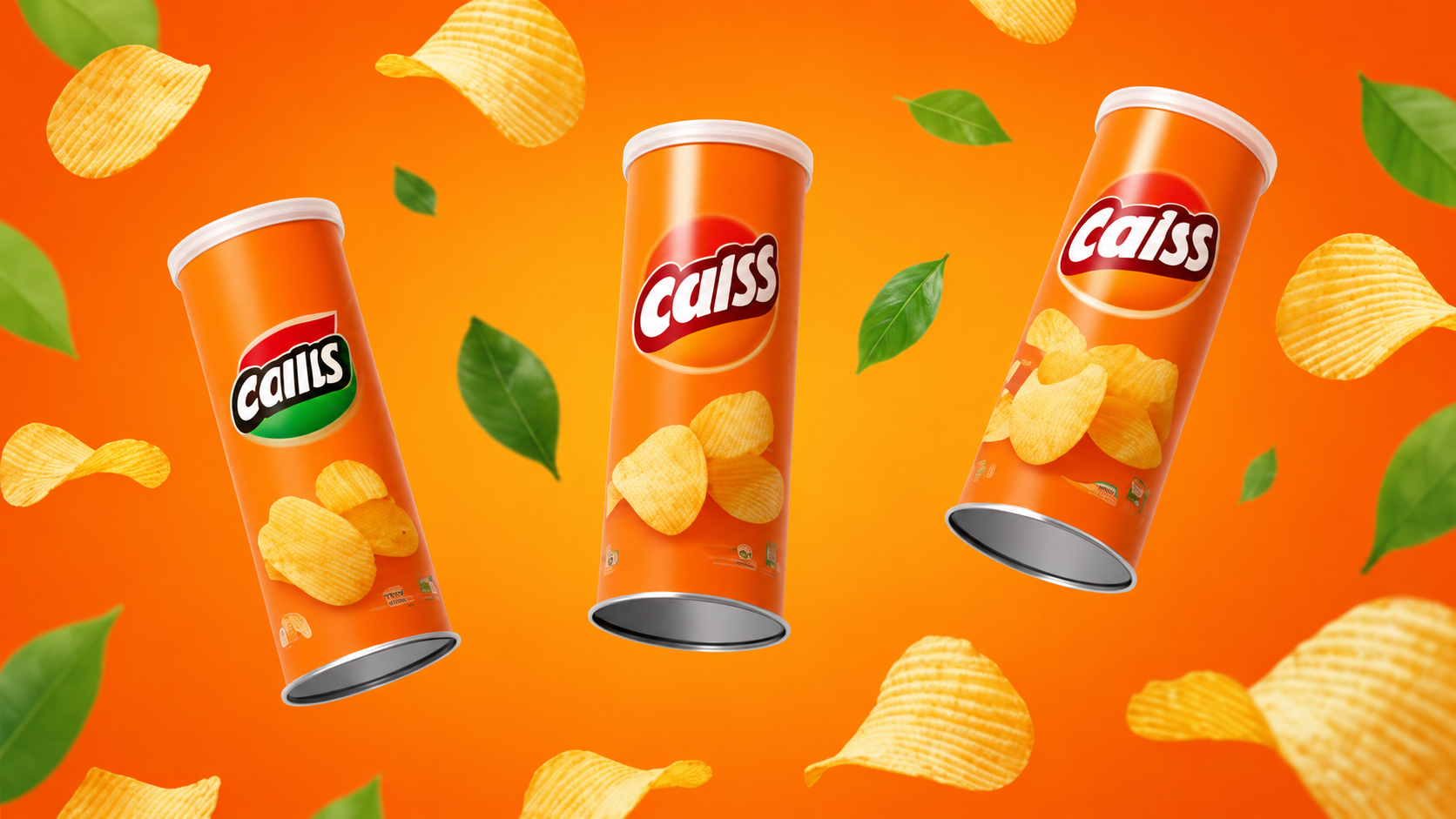
이 가이드는 실전 워크플로우 참고서로 설계되었습니다. 생성 전에 내려야 할 결정, 결과 비교를 쉽게 만드는 프롬프트 구조, 최종 에셋을 실제 캠페인이나 크리에이티브 프로젝트에 활용할 수 있게 유지하는 리뷰 체크리스트에 집중합니다. 이 페이지의 핵심 검색 의도는 AI 제품 이미지 생성기입니다. 실제 팀이 AI 제품 이미지 생성을 활용해 더 깔끔한 이커머스 비주얼, 캠페인 컨셉, 재사용 가능한 제품 레퍼런스 프레임을 만드는 방법이 실질적인 질문입니다.
OpenVideoMaker는 멀티모델 크리에이티브 워크스페이스이므로, 최선의 답은 보통 워크플로우 답입니다. 제품 사진, 브랜드 컬러, 원하는 배경, 소재 디테일, 카메라 앵글, 출력 채널로 시작해 하나 이상의 모델 페이지를 거치고, 결과물을 비교한 뒤 가장 강력한 결과를 다음 단계의 레퍼런스로 재사용할 수 있습니다. 이는 AI 이미지와 AI 비디오 작업에서 특히 중요합니다. 각 모델이 약간 다른 프롬프트에 최적의 결과를 내기 때문입니다. 제품에 잘 작동하는 프롬프트도 비디오 프롬프트가 되려면 다른 모션 언어가 필요할 수 있습니다. 단독으로는 강해 보이는 레퍼런스 이미지도 이미지-투-비디오 생성에 유용하려면 더 깔끔한 가장자리, 더 단순한 배경, 더 명확한 피사체가 필요할 수 있습니다.
이 가이드를 실전 플레이북으로 활용하세요. AI 제품 이미지 생성이 어디에 적합한지, 생성 전 무엇을 준비해야 하는지, 더 나은 프롬프트를 작성하는 방법, 출력 품질을 판단하는 방법, AI 제품 이미지 생성기 및 이미지-투-비디오 생성기 같은 관련 OpenVideoMaker 워크플로우와 연결하는 방법을 설명합니다. 정확한 모델 가용성, 한계, 가격은 변경될 수 있으므로 최종 설정의 가장 신뢰할 수 있는 출처는 항상 현재 생성기 UI입니다. 아래 전략은 개별 모델 세부사항이 변하더라도 유용하게 유지되도록 설계되었습니다.
빠른 답변
AI 제품 이미지 생성기를 평가 중이라면 세 가지 질문으로 시작하세요: 이미 어떤 입력이 있는가, 어떤 출력이 출시되어야 하는가, 프로젝트가 얼마나 많은 반복을 감당할 수 있는가? 이 워크플로우는 명확한 피사체, 명확한 비주얼 목표, 반복 가능한 리뷰 체크리스트로 작업을 설명할 수 있을 때 가장 유용합니다. 브리프가 한 번에 많은 관련 없는 변경을 요구하거나 팀이 결과를 어떻게 사용할지 결정하지 못했을 때는 덜 유용합니다.
좋은 첫 번째 시도는 하나의 작업만 수행해야 합니다. 예를 들어, 제품이 깔끔하게 회전할 수 있는지, 캐릭터가 인식 가능하게 유지되는지, 스케치가 세련된 일러스트레이션이 될 수 있는지, 비교 페이지가 사용자가 모델 패밀리 간에 결정하도록 도울 수 있는지 테스트할 수 있습니다. 그 후 두 번째 시도에서는 마감, 포맷, 페이싱 또는 디테일을 개선할 수 있습니다. 이 단계적 접근은 프롬프트 드리프트를 방지하고 크리에이티브 프로세스를 더 쉽게 관리할 수 있게 합니다.
OpenVideoMaker는 관련 작업이 연결된 상태로 유지될 수 있도록 도와줍니다. 이미지 기획에서 비디오 생성으로, 프롬프트 예시에서 모델 페이지로, 공개 예시에서 자신의 에셋으로 이동할 수 있습니다. 가장 직접적인 워크플로우를 원할 때 AI 제품 이미지 생성기로 시작하세요. 브리프에 다음 인접 단계가 필요할 때 이미지-투-비디오 생성기를 사용하세요. 관련 모델 페이지로는 GPT Image, Seedream, GPT Image 2, Kling Image, Wan Image, Nano Banana가 있습니다.
생성 전 준비 사항
AI 출력의 품질은 브리프의 품질에 크게 좌우됩니다. 생성기를 열기 전에 의도한 에셋, 대상, 채널, 에셋이 존재해야 하는 이유를 적어보세요. 제품 리스팅 이미지, 유료 소셜 비디오, 시네마틱 무드 테스트, 토킹 아바타 인트로는 모두 다른 지시가 필요합니다. 이 기획 단계를 건너뛰면 모델이 여전히 흥미로운 것을 만들어낼 수 있지만, 결과가 실제로 유용한지 판단하기 어려워집니다.
AI 제품 이미지 생성의 경우 가장 유용한 입력은 제품 사진, 브랜드 컬러, 원하는 배경, 소재 디테일, 카메라 앵글, 출력 채널입니다. 각 입력을 제어 표면으로 취급하세요. 프롬프트는 언어와 의도를 제어합니다. 레퍼런스 이미지는 피사체와 구도를 제어합니다. 출력 비율은 에셋이 게시될 수 있는 곳을 제어합니다. 모델 선택은 속도, 마감, 레퍼런스 처리, 모션 동작 간의 트레이드오프를 제어합니다. 리뷰 체크리스트는 팀이 결과를 유지할지 재생성할지를 제어합니다.
거대한 프롬프트로 시작하지 마세요. 피사체, 설정, 원하는 변경, 카메라 또는 이미지 스타일, 출력 목적을 명명하는 간결한 브리프로 시작하세요. 그런 다음 출력이 특정 약점을 보일 때만 확장하세요. 제품이 흐려지면 제품별 특성을 추가하세요. 장면이 너무 정적이면 모션 언어를 추가하세요. 이미지가 일반적으로 보이면 소재, 조명, 사용 사례 디테일을 추가하세요. 비디오가 시각적으로 복잡하면 보조 액션을 제거하고 하나의 주요 모션 아이디어를 유지하세요.
AI 제품 이미지 생성이 OpenVideoMaker에서 적합한 위치
OpenVideoMaker는 일회성 생성기가 아닌 연결된 워크플로우로 사용할 때 가장 강력합니다. 일반적인 워크플로우는 콘텐츠 목표로 시작해 이미지 또는 비디오 생성으로 이동한 다음 프롬프트 개선과 에셋 리뷰를 반복합니다. 이 워크플로우는 팀이 더 깔끔한 이커머스 비주얼, 캠페인 컨셉, 재사용 가능한 제품 레퍼런스 프레임을 만들도록 도와줍니다. 중요한 점은 각 생성된 에셋이 다음 단계에서 더 유용해져야 한다는 것이며, 단순히 에셋 라이브러리에 혼란을 추가해서는 안 됩니다.
이미지 중심 프로젝트의 경우 먼저 깔끔한 레퍼런스 프레임을 생성하거나 선택하세요. 프로젝트에 정지 이미지, 제품 컨셉, 레퍼런스 또는 비주얼 디렉션이 필요할 때 GPT Image, Seedream, GPT Image 2을 사용하세요. 정지 프레임이 작동하면 캠페인에 모션이 필요한 경우 Seedance, Veo, Kling으로 계속 진행하세요. 비디오 중심 프로젝트의 경우 모션 브리프로 시작한 다음 소스 이미지, 첫 프레임, 마지막 프레임 또는 레퍼런스 비디오 중 모델에 더 나은 앵커를 제공할 것인지 결정하세요.
최적의 내부 링크 경로는 의도에 따라 다릅니다. 직접적인 워크플로우를 찾는 사용자는 AI 제품 이미지 생성기를 통해 진입해야 합니다. 더 넓은 옵션을 비교하는 사용자는 AI 비디오 생성기 또는 AI 이미지 생성기를 탐색해야 합니다. 프롬프트 도움이 필요한 사용자는 이미지-투-비디오 프롬프트, 제품 비디오 프롬프트 또는 Seedance 프롬프트를 검토해야 합니다. 이 내부 링킹 패턴은 모든 페이지가 동일한 광범위 키워드를 타겟하도록 강제하지 않고 독자가 리서치에서 행동으로 이동하도록 도와줍니다.
브리프에 활용할 강점
- 스튜디오 스타일 제품 컨셉: 이를 모호한 선호가 아닌 구체적인 프롬프트 요구사항으로 전환하세요.
- 라이프스타일 장면 탐색: 어떤 소스 에셋, 모델 설정 또는 리뷰 규칙이 출력을 제어할지 결정하세요.
- 배경 및 스타일 변형: 이를 사용해 첫 번째 베이스라인 생성과 다음 집중 변형을 선택하세요.
- 레퍼런스 준비된 정지 프레임: 프롬프트뿐만 아니라 승인 체크리스트의 일부로 만드세요.
- 더 빠른 캠페인 아이데이션: 최종 에셋이 게시될 채널에 연결하세요.
이러한 강점은 단순한 마케팅 레이블이 아닙니다. 프롬프트와 리뷰 프로세스를 형성해야 합니다. 강점이 레퍼런스 일관성이라면 더 깔끔한 레퍼런스를 업로드하고 피사체가 안정적으로 유지되는지 판단하세요. 강점이 제품 스토리텔링이라면 생성 전에 제품 모멘트를 정의하세요. 강점이 속도라면 최종 마감을 기대하기보다 첫 출력으로 방향을 테스트하세요. 강점이 시네마틱 모션이면 일반적인 형용사 대신 카메라 언어를 작성하세요.
이곳이 많은 팀이 크레딧을 낭비하는 곳이기도 합니다. 새롭기 때문에 모델을 선택하지, 작업에 맞기 때문에 선택하지 않습니다. 더 나은 습관은 먼저 워크플로우를 선택하는 것입니다. 작업이 탐색, 초안, 최종 후보, 프롬프트 리서치 또는 캠페인 리뷰인지 결정하세요. 그런 다음 해당 단계에 맞는 모델과 설정을 선택하세요.
단계별 워크플로우
1. 에셋과 채널 정의
생성 전에 한 줄 프로덕션 브리프를 작성하세요. 이 줄에는 에셋 유형, 채널, 피사체, 목적이 포함되어야 합니다. 예: 유료 소셜 테스트용 짧은 제품 공개 만들기, 마켓플레이스 리스팅용 깔끔한 제품 이미지 만들기, 또는 내러티브 컨셉용 캐릭터 모션 클립 만들기. 이렇게 하면 프롬프트가 모호한 스타일 단어 더미가 되는 것을 방지합니다.
2. 소스 소재 선택
이미 제품 사진, 초상화, 스케치 또는 레퍼런스 비디오가 있다면 제어를 개선할 때만 사용하세요. 약한 레퍼런스는 강한 텍스트 프롬프트가 도와주는 것보다 출력을 더 손상시킬 수 있습니다. 깔끔한 피사체 가장자리, 읽을 수 있는 형태, 충분한 배경 컨텍스트, 방해가 되는 텍스트나 로고가 없는지 확인하세요. 소스 이미지가 충분히 강하지 않다면 먼저 더 나은 레퍼런스를 만들거나 편집하세요.
3. 첫 번째 프롬프트 작성
첫 번째 프롬프트는 평이하고 테스트 가능해야 합니다. 피사체를 명명하고, 장면을 설명하고, 액션 또는 비주얼 변형을 명시하고, 카메라 또는 구도 언어를 추가하고, 의도한 스타일로 마무리하세요. 너무 많은 경쟁 지시를 겹쳐 쌓지 마세요. 매크로 제품 사진, 핸드헬드 다큐멘터리 리얼리즘, 애니메이션 조명, 떠다니는 타이포그래피, 패션 에디토리얼 무드를 동시에 요청하는 프롬프트는 판단하기 어렵습니다.
4. 보수적인 베이스라인 생성
베이스라인 생성은 최종 승자가 되어야 하는 것이 아닙니다. 진단 패스입니다. 모델이 피사체를 이해하는지, 입력 레퍼런스가 유용한지, 모션이 읽을 수 있는지, 출력 채널이 적합한지 확인하는 것입니다. 베이스라인이 불완전하더라도 저장하세요. 다음 변형의 비교 기준이 되기 때문입니다.
5. 한 번에 하나의 변수만 변경
첫 번째 출력이 근접하면 한 가지만 변경하세요. 카메라 무브, 조명, 배경, 비율, 지속 시간 또는 모델을 조정하세요. 모든 것을 한 번에 변경하면 무엇이 결과를 개선했는지 알 수 없습니다. 이것이 구조화된 워크플로우가 무작위 프롬프트 실험을 이기는 주요 이유입니다.
6. 체크리스트로 리뷰
출력을 유지하기 전에 피사체 일관성, 비주얼 명확성, 제품 정확도, 모션 가독성, 구도, 배경 방해 요소, 게시 적합성을 확인하세요. 상업 작업의 경우 권리, 브랜드 규칙, 제공자 약관, 결과가 출시 전 인간 리터칭이 필요한지도 확인하세요. 승인될 수 없는 아름다운 생성물은 완성된 에셋이 아닙니다.
프롬프트 프레임워크
AI 제품 이미지 생성을 위한 신뢰할 수 있는 프롬프트는 다섯 부분으로 구성됩니다: 피사체, 컨텍스트, 액션, 스타일, 제약. 피사체는 모델에게 가장 중요한 것을 알려줍니다. 컨텍스트는 장면에 충분한 기반을 제공합니다. 액션은 무엇이 변하는지 설명합니다. 스타일은 비주얼 언어를 정의합니다. 제약은 읽을 수 없는 텍스트, 제품 드리프트, 복잡한 배경 또는 한 번에 너무 많은 액션 같은 일반적인 실패로부터 출력을 보호합니다.
이 구조를 사용하세요:
Subject: [main product, character, sketch, scene, or reference]
Context: [environment, lighting, channel, audience, campaign goal]
Action: [movement, transformation, camera behavior, edit instruction]
Style: [commercial, cinematic, editorial, playful, realistic, illustrated]
Constraints: [keep subject consistent, no unreadable text, no logos, simple background]
이 프레임워크는 의도적으로 단순합니다. 브리프의 부분을 분리하기 때문에 작동합니다. 결과가 실패하면 실패한 부분을 진단할 수 있습니다. 제품이 틀리면 피사체 줄을 개선하세요. 모션이 약하면 액션 줄을 개선하세요. 무드가 맞지 않으면 컨텍스트와 스타일을 개선하세요. 결과에 아티팩트가 포함되어 있으면 제약을 강화하세요.
예시 프롬프트
스킨케어 돌 위에 놓기
Create skincare jar on stone for AI product image generation. Keep the core subject recognizable, describe the scene in one clear sentence, add slow camera push, controlled light movement, stable subject detail, and finish with premium realistic campaign style. Avoid unreadable text, avoid unlicensed logos, and keep the motion focused on one main idea.
이 프롬프트는 의도적으로 구체적이지만 과부하되지 않았습니다. 피사체를 명명하고, 모델에 모션 또는 이미지 방향을 제공하며, 프로덕션 목표를 설명합니다. OpenVideoMaker에서 테스트할 때 한 번에 하나의 변수만 변경하세요: 카메라 무브, 조명, 제품 디테일, 배경 또는 의도한 채널. 그러면 다음 결과를 이전 것과 비교하기 쉬워집니다.
무선 충전기 책상 위
Create wireless charger on desk for AI product image generation. Keep the core subject recognizable, describe the scene in one clear sentence, add gentle camera orbit, clean background separation, polished commercial pacing, and finish with short-form social creative style. Avoid unreadable text, avoid unlicensed logos, and keep the motion focused on one main idea.
이 프롬프트는 의도적으로 구체적이지만 과부하되지 않았습니다. 피사체를 명명하고, 모델에 모션 또는 이미지 방향을 제공하며, 프로덕션 목표를 설명합니다. OpenVideoMaker에서 테스트할 때 한 번에 하나의 변수만 변경하세요: 카메라 무브, 조명, 제품 디테일, 배경 또는 의도한 채널. 그러면 다음 결과를 이전 것과 비교하기 쉬워집니다.
야외 보틀 일출
Create outdoor bottle at sunrise for AI product image generation. Keep the core subject recognizable, describe the scene in one clear sentence, add slow camera push, controlled light movement, stable subject detail, and finish with cinematic editorial style. Avoid unreadable text, avoid unlicensed logos, and keep the motion focused on one main idea.
이 프롬프트는 의도적으로 구체적이지만 과부하되지 않았습니다. 피사체를 명명하고, 모델에 모션 또는 이미지 방향을 제공하며, 프로덕션 목표를 설명합니다. OpenVideoMaker에서 테스트할 때 한 번에 하나의 변수만 변경하세요: 카메라 무브, 조명, 제품 디테일, 배경 또는 의도한 채널. 그러면 다음 결과를 이전 것과 비교하기 쉬워집니다.
활용 사례
마켓플레이스 이미지
마켓플레이스 이미지는 브리프에 명확한 피사체, 정의된 출력 채널, 팀이 일관되게 적용할 수 있는 리뷰 기준이 포함될 때 AI 제품 이미지 생성에 매우 적합합니다. 만들고자 하는 에셋을 명명한 다음 가장 중요한 비주얼 또는 모션 동작을 설명하세요. 에셋이 제품 중심이면 제품 특성을 안정적으로 유지하고 한 번에 너무 많은 장면 변경을 요청하지 마세요. 에셋이 스토리 중심이면 감정적 비트, 카메라 언어, 프레임 간 연속성에 집중하세요.
실전 워크플로우는 먼저 하나의 보수적인 버전을 만든 다음 그 결과를 더 표현력 있는 변형의 베이스라인으로 사용하는 것입니다. 예를 들어 동일한 피사체와 조명을 유지하면서 카메라 속도, 배경 밀도 또는 스타일화 정도를 변경하세요. 이렇게 하면 관련 없는 출력물 폴더 대신 유용한 비교 세트를 얻을 수 있습니다. 최고의 생성물은 거의 첫 번째가 아니며, 보통 캠페인 목표와 신중하게 비교한 후 살아남은 버전입니다.
라이프스타일 사진
라이프스타일 사진은 브리프에 명확한 피사체, 정의된 출력 채널, 팀이 일관되게 적용할 수 있는 리뷰 기준이 포함될 때 AI 제품 이미지 생성에 매우 적합합니다. 만들고자 하는 에셋을 명명한 다음 가장 중요한 비주얼 또는 모션 동작을 설명하세요. 에셋이 제품 중심이면 제품 특성을 안정적으로 유지하고 한 번에 너무 많은 장면 변경을 요청하지 마세요. 에셋이 스토리 중심이면 감정적 비트, 카메라 언어, 프레임 간 연속성에 집중하세요.
실전 워크플로우는 먼저 하나의 보수적인 버전을 만든 다음 그 결과를 더 표현력 있는 변형의 베이스라인으로 사용하는 것입니다. 예를 들어 동일한 피사체와 조명을 유지하면서 카메라 속도, 배경 밀도 또는 스타일화 정도를 변경하세요. 이렇게 하면 관련 없는 출력물 폴더 대신 유용한 비교 세트를 얻을 수 있습니다. 최고의 생성물은 거의 첫 번째가 아니며, 보통 캠페인 목표와 신중하게 비교한 후 살아남은 버전입니다.
광고 크리에이티브 배경
광고 크리에이티브 배경은 브리프에 명확한 피사체, 정의된 출력 채널, 팀이 일관되게 적용할 수 있는 리뷰 기준이 포함될 때 AI 제품 이미지 생성에 매우 적합합니다. 만들고자 하는 에셋을 명명한 다음 가장 중요한 비주얼 또는 모션 동작을 설명하세요. 에셋이 제품 중심이면 제품 특성을 안정적으로 유지하고 한 번에 너무 많은 장면 변경을 요청하지 마세요. 에셋이 스토리 중심이면 감정적 비트, 카메라 언어, 프레임 간 연속성에 집중하세요.
실전 워크플로우는 먼저 하나의 보수적인 버전을 만든 다음 그 결과를 더 표현력 있는 변형의 베이스라인으로 사용하는 것입니다. 예를 들어 동일한 피사체와 조명을 유지하면서 카메라 속도, 배경 밀도 또는 스타일화 정도를 변경하세요. 이렇게 하면 관련 없는 출력물 폴더 대신 유용한 비교 세트를 얻을 수 있습니다. 최고의 생성물은 거의 첫 번째가 아니며, 보통 캠페인 목표와 신중하게 비교한 후 살아남은 버전입니다.
번들 비주얼
번들 비주얼은 브리프에 명확한 피사체, 정의된 출력 채널, 팀이 일관되게 적용할 수 있는 리뷰 기준이 포함될 때 AI 제품 이미지 생성에 매우 적합합니다. 만들고자 하는 에셋을 명명한 다음 가장 중요한 비주얼 또는 모션 동작을 설명하세요. 에셋이 제품 중심이면 제품 특성을 안정적으로 유지하고 한 번에 너무 많은 장면 변경을 요청하지 마세요. 에셋이 스토리 중심이면 감정적 비트, 카메라 언어, 프레임 간 연속성에 집중하세요.
실전 워크플로우는 먼저 하나의 보수적인 버전을 만든 다음 그 결과를 더 표현력 있는 변형의 베이스라인으로 사용하는 것입니다. 예를 들어 동일한 피사체와 조명을 유지하면서 카메라 속도, 배경 밀도 또는 스타일화 정도를 변경하세요. 이렇게 하면 관련 없는 출력물 폴더 대신 유용한 비교 세트를 얻을 수 있습니다. 최고의 생성물은 거의 첫 번째가 아니며, 보통 캠페인 목표와 신중하게 비교한 후 살아남은 버전입니다.
히어로 이미지 컨셉
히어로 이미지 컨셉은 브리프에 명확한 피사체, 정의된 출력 채널, 팀이 일관되게 적용할 수 있는 리뷰 기준이 포함될 때 AI 제품 이미지 생성에 매우 적합합니다. 만들고자 하는 에셋을 명명한 다음 가장 중요한 비주얼 또는 모션 동작을 설명하세요. 에셋이 제품 중심이면 제품 특성을 안정적으로 유지하고 한 번에 너무 많은 장면 변경을 요청하지 마세요. 에셋이 스토리 중심이면 감정적 비트, 카메라 언어, 프레임 간 연속성에 집중하세요.
실전 워크플로우는 먼저 하나의 보수적인 버전을 만든 다음 그 결과를 더 표현력 있는 변형의 베이스라인으로 사용하는 것입니다. 예를 들어 동일한 피사체와 조명을 유지하면서 카메라 속도, 배경 밀도 또는 스타일화 정도를 변경하세요. 이렇게 하면 관련 없는 출력물 폴더 대신 유용한 비교 세트를 얻을 수 있습니다. 최고의 생성물은 거의 첫 번째가 아니며, 보통 캠페인 목표와 신중하게 비교한 후 살아남은 버전입니다.
품질 체크리스트
생성물을 유지하기 전에 이 체크리스트를 사용하세요:
- 피사체 정확도: 주요 피사체는 인식 가능하게 유지되어야 하며 원치 않는 디테일이 추가되지 않아야 합니다.
- 구도: 프레임은 에셋이 게시될 채널에 충분한 여유 공간이 있어야 합니다.
- 모션 명확성: 출력이 비디오인 경우 시청자는 클립을 다시 재생하지 않고도 주요 움직임을 이해할 수 있어야 합니다.
- 조명 및 소재: 제품 표면, 피부, 원단, 금속, 유리, 그림자가 의도한 스타일과 일치해야 합니다.
- 배경 제어: 배경은 피사체와 경쟁하기보다 피사체를 지원해야 합니다.
- 텍스트 및 로고: 모델과 사용 사례가 특별히 적합하지 않은 한 생성된 텍스트에 의존하지 마세요.
- 포맷 적합성: 캠페인에 에셋을 사용하기 전에 비율, 지속 시간, 해상도, 크롭 안전 여부를 확인하세요.
- 법적 및 브랜드 리뷰: 게시 전에 권리, 초상권, 상표, 제품 클레임, 제공자 약관을 확인하세요.
이 체크리스트가 중요한 이유는 AI 미디어가 브리프를 충족하지 못하면서도 인상적으로 보일 수 있기 때문입니다. 클립은 아름다운 조명을 가질 수 있지만 잘못된 제품 디테일을 보여줄 수 있습니다. 이미지는 프리미엄으로 보일 수 있지만 모바일에서 잘릴 수 있습니다. 토킹 아바타는 명확하게 말할 수 있지만 브랜드 톤과 일치하지 않을 수 있습니다. 각 출력을 수행해야 할 작업과 비교하여 리뷰하세요.
일반적인 실수
첫 번째 일반적인 실수는 광범위한 키워드를 프롬프트로 사용하는 것입니다. "최고의 제품 비디오"나 "시네마틱 AI 광고" 같은 문구는 카테고리를 설명할 뿐 샷을 설명하지 않습니다. 모델에는 구체성이 필요합니다: 어떤 제품, 어떤 장면, 어떤 움직임, 어떤 스타일, 무엇이 안정적으로 유지되어야 하는지.
두 번째 실수는 한 번의 생성에 너무 많은 변형을 요청하는 것입니다. 피사체가 회전해야 하고, 배경이 변경되어야 하고, 카메라가 줌해야 하고, 조명이 바뀌어야 하고, 제품이 변형되어야 한다면 출력이 불안정해질 수 있습니다. 가장 중요한 변경을 먼저 선택하세요.
세 번째 실수는 소스 이미지를 무시하는 것입니다. 이미지-투-비디오 및 레퍼런스 기반 워크플로우는 깔끔한 입력에 보상합니다. 소스에 블러, 혼란, 이상한 크롭, 읽을 수 없는 레이블 또는 불명확한 피사체 경계가 있으면 출력이 그 문제를 물려받을 수 있습니다.
네 번째 실수는 모델 선택을 영구적인 결정으로 취급하는 것입니다. 멀티모델 워크스페이스에서 핵심은 비교하는 것입니다. 탐색에는 한 모델, 최종 마감에는 다른 모델, 특정 입력 유형이나 스타일에 더 맞을 때 또 다른 모델을 사용하세요.
다섯 번째 실수는 리뷰 없이 게시하는 것입니다. AI 출력은 정확성, 권리, 브랜드 안전, 채널 적합성을 확인해야 합니다. 이는 이커머스, 광고, 교육 및 초상권이나 제품 클레임이 포함된 워크플로우에서 특히 중요합니다.
관련 페이지 선택 방법
현재 글이 즉각적인 작업과 일치할 때 AI 제품 이미지 생성기를 사용하세요. 워크플로우의 다음 단계가 필요할 때 이미지-투-비디오 생성기를 사용하세요. 브리프에 여전히 강력한 정지 프레임이 필요할 때 AI 이미지 생성기를 사용하세요. 프로젝트에 움직임, 타이밍 또는 카메라 동작이 필요할 때 AI 비디오 생성기를 사용하세요. 원하는 모션을 명확하게 설명하는 것이 가장 어려운 부분일 때 프롬프트 페이지를 사용하세요.
이 내부 경로는 SEO와 사용자 모두에게 유용합니다. 광범위한 허브 페이지는 광범위한 검색 수요를 타겟할 수 있고, 집중된 페이지는 AI 제품 이미지 생성기, 이미지-투-비디오 프롬프트, Seedance 프롬프트, Runway 대안, 제품 비디오 프롬프트, 이커머스 AI 비주얼 같은 롱테일 검색을 충족할 수 있습니다. 사용자는 어떤 글에서든 진입하여 빠르게 다음 행동을 찾을 수 있어야 합니다.
FAQ
AI 제품 이미지 생성이 모든 프로젝트에 최선의 선택인가요?
아니요. 최선의 선택은 입력 유형, 출력 채널, 리뷰 속도, 크리에이티브 목표에 따라 다릅니다. AI 제품 이미지 생성은 위에 설명된 워크플로우에 적합할 때 유용하지만, 프로젝트에 다른 레퍼런스 유형, 출력 스타일 또는 반복 패턴이 필요할 때는 다른 OpenVideoMaker 모델이나 도구가 더 나을 수 있습니다.
첫 번째 프롬프트는 어떻게 작성해야 하나요?
직접적인 프로덕션 브리프로 시작하세요. 피사체를 명명하고, 컨텍스트를 설명하고, 하나의 주요 액션 또는 변형을 추가하고, 비주얼 스타일을 선택하고, 가장 중요한 제약을 포함하세요. 첫 번째 프롬프트는 출력이 성공했는지 실패했는지 이해할 수 있을 만큼 단순하게 유지하세요.
레퍼런스 이미지를 사용해야 하나요?
제어를 개선할 때 레퍼런스 이미지를 사용하세요. 제품, 캐릭터, 초상화 및 구도 민감 작업에 특히 도움이 됩니다. 워크플로우가 지원한다고 해서 약한 레퍼런스를 사용하지 마세요. 깔끔한 프롬프트가 지저분한 레퍼런스보다 더 나은 성과를 낼 수 있습니다.
몇 개의 변형을 생성해야 하나요?
방향을 비교할 만큼 충분한 변형을 생성하되, 리뷰가 무작위가 될 정도로 많이 생성하지 마세요. 3~5개의 집중된 변형이 20개의 관련 없는 시도보다 더 유용한 경우가 많습니다. 팀이 무엇이 개선을 이끌었는지 이해할 수 있도록 한 번에 하나의 변수만 변경하세요.
출력을 상업적으로 사용할 수 있나요?
상업적 사용은 귀하의 에셋, 권리, 제공자 약관 및 최종 콘텐츠에 따라 다릅니다. 공개 캠페인에서 생성된 에셋을 사용하기 전에 제품 클레임, 브랜드 규칙, 초상권 허가, 상표 및 게시 요구사항을 검토하세요.
최종 워크플로우
AI 제품 이미지 생성을 사용하는 가장 좋은 방법은 생성을 제어된 크리에이티브 루프로 취급하는 것입니다. 명확한 브리프로 시작하세요. 입력을 준비하세요. 구조화된 프롬프트를 작성하세요. 베이스라인을 생성하세요. 집중된 변형을 비교하세요. 가장 강력한 출력을 유지하세요. 그런 다음 레퍼런스, 캠페인 에셋 또는 다음 단계 입력으로 재사용하세요.
가장 직접적인 다음 단계를 위해 AI 제품 이미지 생성기를 여세요. 프로젝트에 인접 워크플로우 지원이 필요하면 이미지-투-비디오 생성기로 계속하세요. 아직 모델 간에 선택 중이라면 AI 비디오 생성기 또는 AI 이미지 생성기에서 시작하여 소스 소재에 맞는 모델 페이지를 비교하세요.