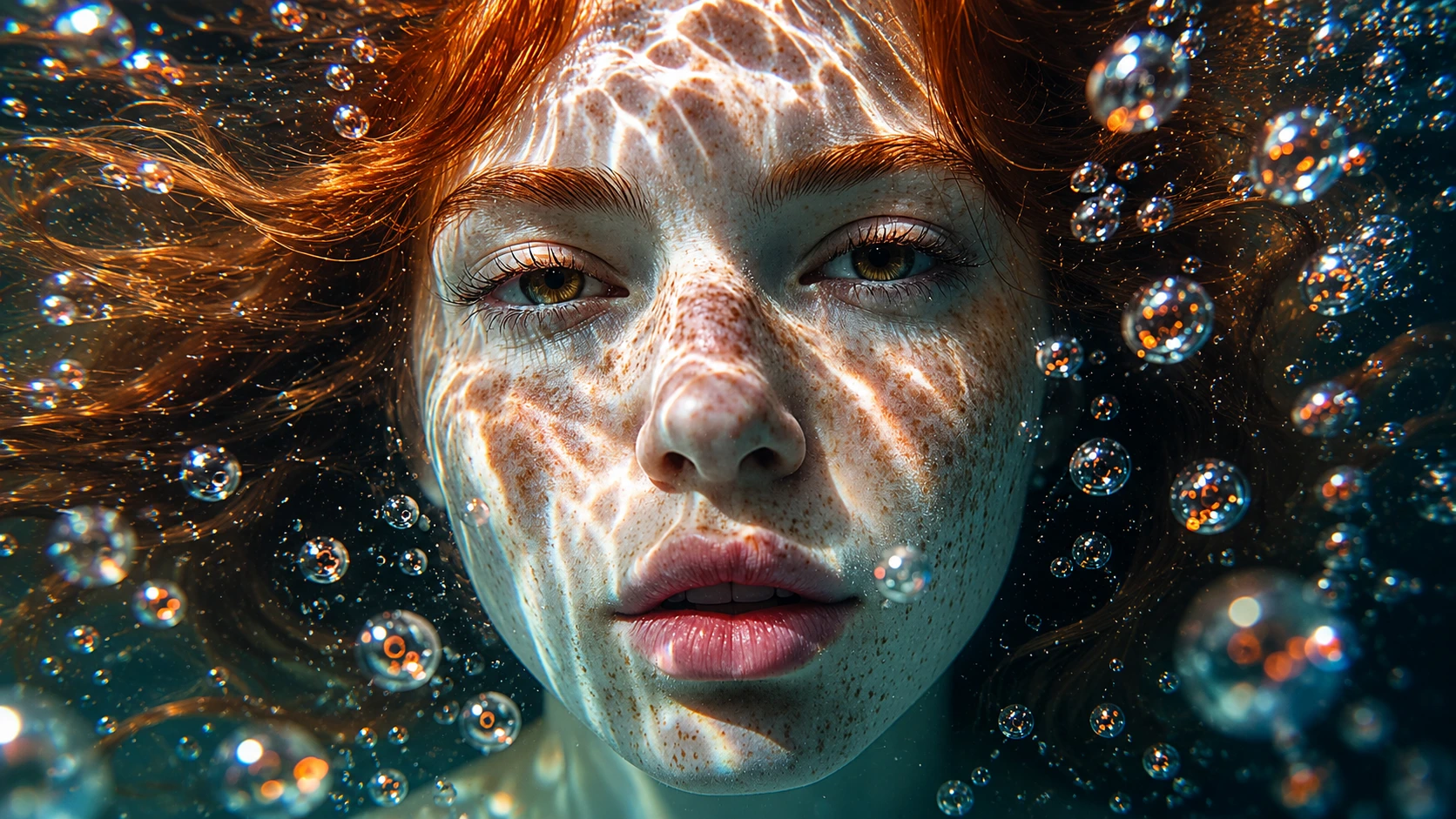
この記事は、リリースノート以上の内容を必要とするチーム向けに書かれています。モデルページはどこをクリックするかを教えられますが、有用な SEO ガイドはモデルをいつ使うか、どのようにブリーフするか、出力をどのようにレビューするか、そして結果をプロダクションワークフローの残りにどうつなぐかを説明すべきです。このページの中心的な検索意図はGPT Image 2 AI 画像ジェネレーターです。実践的な問いは、実際のチームがどのように GPT Image 2 を使って洗練された画像、製品コンセプト、テキストに敏感なビジュアル、参照駆動のキャンペーンアセットを作成できるかです。
OpenVideoMaker はマルチモデルのクリエイティブワークスペースであるため、最良の答えは通常ワークフローの答えです。テキストプロンプト、参照画像、被写体の詳細、構図のメモ、最終ユースケースから始め、1つ以上のモデルページを経て出力を比較し、最も強い結果を次のステップの参照として再利用する、という流れになります。これは AI 画像と AI 動画の作業で特に重要です。各モデルはわずかに異なるブリーフに最適な結果を出すからです。製品の静止画に有効なプロンプトは、動画プロンプトになる前に異なるモーション言語が必要になる場合があります。単体では強く見える参照画像も、画像から動画への生成に有用になるためには、よりクリーンな輪郭、よりシンプルな背景、またはより明確な被写体が必要になる場合があります。
このガイドを実務的なプレイブックとして活用してください。GPT Image 2 がどこに位置づくか、生成前に何を準備すべきか、より良いプロンプトの書き方、出力品質の判断方法、そして GPT Image 2 や AI 製品画像ジェネレーターなどの関連 OpenVideoMaker ワークフローとのつなぎ方を説明します。モデルの提供状況、制限、価格は変更される可能性があるため、最終設定の最も信頼できる情報源は常に現在のジェネレーター UI です。以下の戦略は、個別のモデル詳細が進化しても有用であり続けるよう設計されています。
簡潔な回答
GPT Image 2 AI 画像ジェネレーターを評価している場合、3つの問いから始めてください:どのような入力をすでに持っているか、どのような出力を納品する必要があるか、プロジェクトはどの程度の反復に耐えられるか?このワークフローは、タスクが明確な被写体、明確なビジュアル目標、そして繰り返し可能なレビューチェックリストで記述できる場合に最も有用です。ブリーフが1回のパスで多くの無関係な変更を求めている場合や、チームが結果の使用方法を決めていない場合にはあまり有用ではありません。
良い最初のパスは1つの仕事をするべきです。例えば、製品がきれいに回転できるか、キャラクターが認識可能なままか、スケッチが洗練されたイラストになるか、比較ページがユーザーのモデル選択に役立つかをテストすることです。その後、2回目のパスで仕上げ、フォーマット、ペーシング、またはディテールを改善できます。この段階的アプローチはプロンプトのドリフトを防ぎ、クリエイティブプロセスを管理しやすくします。
OpenVideoMaker は関連作業を接続されたままにできるため役立ちます。画像計画から動画生成へ、プロンプト例からモデルページへ、公開例から自分のアセットへと移動できます。最も直接的なワークフローを求める場合はGPT Image 2から始めてください。ブリーフが次の隣接ステップを必要とする場合はAI 製品画像ジェネレーターを使ってください。関連モデルページにはGPT Image、Seedream、Imagenがあります。
生成前に準備すること
AI 出力の品質は、ブリーフの品質に大きく依存します。ジェネレーターを開く前に、意図するアセット、オーディエンス、チャネル、そしてそのアセットが存在する必要がある理由を書き出してください。製品一覧画像、有料ソーシャル動画、シネマティックなムードテスト、トーキングアバターのイントロは、すべて異なる指示を必要とします。この計画ステップを飛ばすと、モデルはまだ何か興味深いものを生成するかもしれませんが、その結果が実際に有用かどうかを判断するのが難しくなります。
GPT Image 2 の場合、最も有用な入力はテキストプロンプト、参照画像、被写体の詳細、構図のメモ、最終ユースケースです。各入力を制御面として扱ってください。プロンプトは言語と意図を制御します。参照画像は被写体と構図を制御します。出力比率はアセットをどこで公開できるかを制御します。モデル選択は速度、仕上げ、参照処理、モーション動作のトレードオフを制御します。レビューチェックリストはチームが結果を保持するか再生成するかを制御します。
巨大なプロンプトから始めないでください。被写体、設定、望む変更、カメラまたは画像スタイル、出力目的を示すコンパクトなブリーフから始めます。そして、出力に特定の弱点が現れた場合にのみ拡張してください。製品がドリフトしている場合は製品固有の特徴を追加します。シーンが静かすぎる場合はモーション言語を追加します。画像が一般的に見える場合は素材、ライティング、ユースケースの詳細を追加します。動画が視覚的に混雑している場合は二次的なアクションを削除し、1つのメインモーションアイデアを保持します。
OpenVideoMaker における GPT Image 2 の位置づけ
OpenVideoMaker は、使い捨てジェネレーターではなく接続されたワークフローとして使用する場合に最も強力です。典型的なワークフローはコンテンツ目標から始まり、画像または動画の作成に移り、プロンプトの洗練とアセットレビューをループします。このワークフローは、チームが洗練された画像、製品コンセプト、テキストに敏感なビジュアル、参照駆動のキャンペーンアセットを作成するのに役立ちます。重要な点は、生成された各アセットが次のステップでより有用になるべきであり、単にアセットライブラリに clutter を追加するだけではないことです。
画像中心のプロジェクトでは、まずクリーンな参照フレームを生成または選択します。プロジェクトが静止画、製品コンセプト、参照、またはビジュアルディレクションを必要とする場合はGPT Image、Seedream、Imagenを使用します。静止フレームが機能したら、キャンペーンにモーションが必要な場合はSeedance、Veo、Klingに進みます。動画中心のプロジェクトでは、モーションブリーフから始め、ソース画像、最初のフレーム、最後のフレーム、または参照動画のどれがモデルにより良いアンカーを与えるかを決定します。
最適な内部リンクパスは意図に依存します。直接的なワークフローを求めるユーザーはGPT Image 2から入るべきです。より広範なオプションを比較するユーザーはAI 動画ジェネレーターまたはAI 画像ジェネレーターを閲覧すべきです。プロンプトのヘルプが必要なユーザーは画像から動画へのプロンプト、製品動画プロンプト、またはSeedance プロンプトを確認すべきです。この内部リンクパターンは、すべてのページに同じ広範なキーワードをターゲットさせることなく、読者が調査から行動へ移動するのを助けます。
ブリーフに活用すべき強み
- セマンティックなプロンプト理解:これを曖昧な好みではなく具体的なプロンプト要件に変えてください。
- 洗練された商業ビジュアル:どのソースアセット、モデル設定、またはレビュールールが出力を制御すべきかを決めてください。
- 参照を意識した画像作成:最初のベースライン生成と次の焦点を絞ったバリエーションを選ぶために使用してください。
- レイアウトに敏感なコンセプト:プロンプトだけでなく承認チェックリストの一部にしてください。
- マーケティングアセットの反復:最終アセットが納品されるチャネルに接続してください。
これらの強みは単なるマーケティングラベルではありません。プロンプトとレビュープロセスを形作るべきです。強みが参照の一貫性である場合、よりクリーンな参照をアップロードし、被写体が安定しているかどうかを判断してください。強みが製品ストーリーテリングである場合、生成前に製品の瞬間を定義してください。強みが速度である場合、最終的な仕上げを期待するのではなく、最初の出力を使って方向をテストしてください。強みがシネマティックなモーションである場合、一般的な形容詞の代わりにカメラ言語を書いてください。
ここは多くのチームがクレジットを無駄にする場所でもあります。新しいからという理由でモデルを選ぶのではなく、仕事に合うからという理由で選ぶべきです。より良い習慣は、まずワークフローを選ぶことです。タスクが探索、ドラフト、最終候補、プロンプト研究、キャンペーンレビューのどれかを決め、その段階に合ったモデルと設定を選びます。
ステップバイステップのワークフロー
1. アセットとチャネルを定義する
生成する前に1行のプロダクションブリーフを書いてください。その行にはアセットタイプ、チャネル、被写体、目的を含めるべきです。例:有料ソーシャルテスト用の短い製品リビールを作成する、マーケットプレイス一覧用のクリーンな製品画像を作成する、またはナラティブコンセプト用のキャラクターモーションクリップを作成する。これにより、プロンプトが曖昧なスタイル言葉の山になるのを防ぎます。
2. ソース素材を選ぶ
製品写真、ポートレート、スケッチ、または参照動画がすでにある場合、それが制御を改善する場合にのみ使用してください。弱い参照は、強いテキストプロンプトが助ける以上に出力を損なう可能性があります。クリーンな被写体の輪郭、読み取り可能な形状、十分な背景コンテキスト、気を散らすテキストやロゴがないことを探してください。ソース画像が十分に強くない場合は、まずより良い参照を作成または編集してください。
3. 最初のプロンプトを書く
最初のプロンプトはシンプルでテスト可能であるべきです。被写体を名前で示し、シーンを説明し、アクションまたはビジュアル変換を述べ、カメラまたは構図の言語を追加し、意図するスタイルで終えます。競合する指示を重ねないでください。マクロ製品写真、ハンドヘルドドキュメンタリーリアリズム、アニメライティング、フローティングタイポグラフィ、ファッションエディトリアルムードを同時に求めるプロンプトは判断が困難です。
4. 控えめなベースラインを生成する
ベースライン生成は最終的な勝者であることを意図していません。それは診断パスです。モデルが被写体を理解しているか、入力参照が有用か、モーションが読み取り可能か、出力チャネルが意味をなすかを確認しています。不完全であってもベースラインを保存してください。それは次のバリエーションの比較ポイントになるからです。
5. 一度に1つの変数を変更する
最初の出力が近い場合、1つだけ変更してください。カメラの動き、ライティング、背景、比率、デュレーション、またはモデルを調整します。すべてを一度に変更すると、何が結果を改善したかがわかりません。これが構造化されたワークフローがランダムなプロンプト実験に勝つ主な理由です。
6. チェックリストでレビューする
出力を保持する前に、被写体の一貫性、ビジュアルの明確さ、製品の正確性、モーションの読み取り可能性、構図、背景の気を散らす要素、公開適合性を確認してください。商業作品の場合は、権利、ブランドルール、プロバイダー規約、およびリリース前に人の手によるレタッチが必要かどうかも確認してください。承認できない美しい生成は、完成したアセットではありません。
プロンプトフレームワーク
GPT Image 2 の信頼できるプロンプトは5つの部分を持ちます:被写体、コンテキスト、アクション、スタイル、制約。被写体はモデルに何が最も重要かを伝えます。コンテキストはシーンに十分な根拠を与えます。アクションは何が変わるかを説明します。スタイルはビジュアル言語を定義します。制約は読めないテキスト、製品のドリフト、混雑した背景、または一度に多すぎるアクションなどの一般的な失敗から出力を保護します。
この構造を使用してください:
Subject: [main product, character, sketch, scene, or reference]
Context: [environment, lighting, channel, audience, campaign goal]
Action: [movement, transformation, camera behavior, edit instruction]
Style: [commercial, cinematic, editorial, playful, realistic, illustrated]
Constraints: [keep subject consistent, no unreadable text, no logos, simple background]
このフレームワークは意図的にシンプルです。ブリーフの部分を分離するため機能します。結果が失敗した場合、失敗している部分を診断できます。製品が間違っている場合は被写体行を改善します。モーションが弱い場合はアクション行を改善します。ムードがずれている場合はコンテキストとスタイルを改善します。結果にアーティファクトが含まれている場合は制約を厳しくします。
プロンプト例
製品パックショット
Create product packshot for GPT Image 2. Keep the core subject recognizable, describe the scene in one clear sentence, add slow camera push, controlled light movement, stable subject detail, and finish with premium realistic campaign style. Avoid unreadable text, avoid unlicensed logos, and keep the motion focused on one main idea.
このプロンプトは意図的に具体的ですが過負荷ではありません。被写体を名前で示し、モデルにモーションまたは画像の方向を与え、プロダクション目標を説明しています。OpenVideoMaker 内でテストする場合、一度に1つの変数だけを変更してください:カメラの動き、ライティング、製品の詳細、背景、または意図するチャネル。これにより、次の結果を前の結果と比較しやすくなります。
キャンペーンキービジュアル
Create campaign key visual for GPT Image 2. Keep the core subject recognizable, describe the scene in one clear sentence, add gentle camera orbit, clean background separation, polished commercial pacing, and finish with short-form social creative style. Avoid unreadable text, avoid unlicensed logos, and keep the motion focused on one main idea.
このプロンプトは意図的に具体的ですが過負荷ではありません。被写体を名前で示し、モデルにモーションまたは画像の方向を与え、プロダクション目標を説明しています。OpenVideoMaker 内でテストする場合、一度に1つの変数だけを変更してください:カメラの動き、ライティング、製品の詳細、背景、または意図するチャネル。これにより、次の結果を前の結果と比較しやすくなります。
動画用参照画像
Create reference image for video for GPT Image 2. Keep the core subject recognizable, describe the scene in one clear sentence, add slow camera push, controlled light movement, stable subject detail, and finish with cinematic editorial style. Avoid unreadable text, avoid unlicensed logos, and keep the motion focused on one main idea.
このプロンプトは意図的に具体的ですが過負荷ではありません。被写体を名前で示し、モデルにモーションまたは画像の方向を与え、プロダクション目標を説明しています。OpenVideoMaker 内でテストする場合、一度に1つの変数だけを変更してください:カメラの動き、ライティング、製品の詳細、背景、または意図するチャネル。これにより、次の結果を前の結果と比較しやすくなります。
ユースケース
製品ヒーロー画像
製品ヒーロー画像は、ブリーフに明確な被写体、定義された出力チャネル、チームが一貫して適用できるレビュー基準が含まれている場合、GPT Image 2 に最適です。作成したいアセットを名前で示し、最も重要なビジュアルまたはモーション動作を説明することから始めてください。アセットが製品向けの場合、製品の特徴を安定させ、一度に多すぎるシーン変更を求めないでください。アセットがストーリー向けの場合、感情的なビート、カメラ言語、フレーム間の連続性に集中してください。
実践的なワークフローは、まず1つの控えめなバージョンを作成し、その結果をより表現力のあるバリエーションのベースラインとして使用することです。例えば、同じ被写体とライティングを保ちながらカメラ速度、背景の密度、またはスタイライゼーションの量を変更します。これにより、無関係な出力のフォルダではなく、有用な比較セットが得られます。最良の生成は最初のものになることは稀で、通常はキャンペーン目標に対する慎重な比較を生き残ったバージョンです。
キャンペーンビジュアル
キャンペーンビジュアルは、ブリーフに明確な被写体、定義された出力チャネル、チームが一貫して適用できるレビュー基準が含まれている場合、GPT Image 2 に最適です。作成したいアセットを名前で示し、最も重要なビジュアルまたはモーション動作を説明することから始めてください。アセットが製品向けの場合、製品の特徴を安定させ、一度に多すぎるシーン変更を求めないでください。アセットがストーリー向けの場合、感情的なビート、カメラ言語、フレーム間の連続性に集中してください。
実践的なワークフローは、まず1つの控えめなバージョンを作成し、その結果をより表現力のあるバリエーションのベースラインとして使用することです。例えば、同じ被写体とライティングを保ちながらカメラ速度、背景の密度、またはスタイライゼーションの量を変更します。これにより、無関係な出力のフォルダではなく、有用な比較セットが得られます。最良の生成は最初のものになることは稀で、通常はキャンペーン目標に対する慎重な比較を生き残ったバージョンです。
サムネイルコンセプト
サムネイルコンセプトは、ブリーフに明確な被写体、定義された出力チャネル、チームが一貫して適用できるレビュー基準が含まれている場合、GPT Image 2 に最適です。作成したいアセットを名前で示し、最も重要なビジュアルまたはモーション動作を説明することから始めてください。アセットが製品向けの場合、製品の特徴を安定させ、一度に多すぎるシーン変更を求めないでください。アセットがストーリー向けの場合、感情的なビート、カメラ言語、フレーム間の連続性に集中してください。
実践的なワークフローは、まず1つの控えめなバージョンを作成し、その結果をより表現力のあるバリエーションのベースラインとして使用することです。例えば、同じ被写体とライティングを保ちながらカメラ速度、背景の密度、またはスタイライゼーションの量を変更します。これにより、無関係な出力のフォルダではなく、有用な比較セットが得られます。最良の生成は最初のものになることは稀で、通常はキャンペーン目標に対する慎重な比較を生き残ったバージョンです。
ソーシャルクリエイティブ
ソーシャルクリエイティブは、ブリーフに明確な被写体、定義された出力チャネル、チームが一貫して適用できるレビュー基準が含まれている場合、GPT Image 2 に最適です。作成したいアセットを名前で示し、最も重要なビジュアルまたはモーション動作を説明することから始めてください。アセットが製品向けの場合、製品の特徴を安定させ、一度に多すぎるシーン変更を求めないでください。アセットがストーリー向けの場合、感情的なビート、カメラ言語、フレーム間の連続性に集中してください。
実践的なワークフローは、まず1つの控えめなバージョンを作成し、その結果をより表現力のあるバリエーションのベースラインとして使用することです。例えば、同じ被写体とライティングを保ちながらカメラ速度、背景の密度、またはスタイライゼーションの量を変更します。これにより、無関係な出力のフォルダではなく、有用な比較セットが得られます。最良の生成は最初のものになることは稀で、通常はキャンペーン目標に対する慎重な比較を生き残ったバージョンです。
動画用参照フレーム
動画用参照フレームは、ブリーフに明確な被写体、定義された出力チャネル、チームが一貫して適用できるレビュー基準が含まれている場合、GPT Image 2 に最適です。作成したいアセットを名前で示し、最も重要なビジュアルまたはモーション動作を説明することから始めてください。アセットが製品向けの場合、製品の特徴を安定させ、一度に多すぎるシーン変更を求めないでください。アセットがストーリー向けの場合、感情的なビート、カメラ言語、フレーム間の連続性に集中してください。
実践的なワークフローは、まず1つの控えめなバージョンを作成し、その結果をより表現力のあるバリエーションのベースラインとして使用することです。例えば、同じ被写体とライティングを保ちながらカメラ速度、背景の密度、またはスタイライゼーションの量を変更します。これにより、無関係な出力のフォルダではなく、有用な比較セットが得られます。最良の生成は最初のものになることは稀で、通常はキャンペーン目標に対する慎重な比較を生き残ったバージョンです。
品質チェックリスト
生成を保持する前にこのチェックリストを使用してください:
- 被写体の正確性:メインの被写体は認識可能なままであり、不要なディテールを獲得すべきではありません。
- 構図:フレームは、アセットが表示されるチャネルに十分な余白を持つべきです。
- モーションの明確さ:出力が動画の場合、視聴者はクリップを再生し直さなくてもメインの動きを理解できるべきです。
- ライティングと素材:製品の表面、肌、布、金属、ガラス、影は意図するスタイルに一致すべきです。
- 背景の制御:背景は被写体と競合するのではなく、被写体をサポートすべきです。
- テキストとロゴ:モデルとユースケースが特に適している場合を除き、生成されたテキストに依存しないでください。
- フォーマット適合性:キャンペーンでアセットを使用する前に比率、デュレーション、解像度、クロップ安全性を確認してください。
- 法務とブランドレビュー:公開前に権利、肖像権、商標、製品クレーム、プロバイダー規約を確認してください。
このチェックリストが重要なのは、AI メディアがブリーフに失敗しながらも印象的に見える可能性があるからです。クリップは美しいライティングを持つ一方で間違った製品ディテールを示すかもしれません。画像はプレミアムに見える一方でモバイルで不適切にクロップされるかもしれません。トーキングアバターは明瞭に話す一方でブランドトーンに合わないかもしれません。各出力を、本来果たすべき仕事に対してレビューしてください。
よくある間違い
1つ目のよくある間違いは、広範なキーワードをプロンプトとして使用することです。「最高の製品動画」や「シネマティック AI 広告」のようなフレーズはカテゴリーを説明するだけで、ショットを説明しません。モデルには具体性が必要です:どの製品、どのシーン、どの動き、どのスタイル、そして何を安定させるべきか。
2つ目の間違いは、1回の生成で多すぎる変換を求めることです。被写体が回転し、背景が変わり、カメラがズームし、ライティングがシフトし、製品が変形すべき場合、出力は不安定になる可能性があります。最も重要な変更を最初に選んでください。
3つ目の間違いはソース画像を無視することです。画像から動画への参照ベースのワークフローはクリーンな入力を報います。ソースにぼかし、 clutter、奇妙なクロップ、読めないラベル、または不明確な被写体境界がある場合、出力はそれらの問題を引き継ぐ可能性があります。
4つ目の間違いはモデル選択を永続的な決定として扱うことです。マルチモデルワークスペースでは、ポイントは比較することです。1つのモデルを探索に、別のモデルを最終仕上げに、そして特定の入力タイプやスタイルにより合う別のモデルを使用してください。
5つ目の間違いはレビューなしで公開することです。AI 出力は正確性、権利、ブランド安全性、チャネル適合性について確認されるべきです。これは eコマース、広告、教育、肖像権や製品クレームを含むワークフローで特に重要です。
関連ページの選び方
現在の記事が直近のタスクに合致する場合はGPT Image 2を使用してください。ワークフローの次のステップが必要な場合はAI 製品画像ジェネレーターを使用してください。ブリーフにまだ強力な静止フレームが必要な場合はAI 画像ジェネレーターを使用してください。プロジェクトに動き、タイミング、またはカメラ動作が必要な場合はAI 動画ジェネレーターを使用してください。最も難しい部分が望むモーションを明確に説明することである場合は、プロンプトページを使用してください。
この内部パスは SEO とユーザーの両方に有用です。広範なハブページは広範な検索需要をターゲットでき、焦点を絞ったページはGPT Image 2 AI 画像ジェネレーター、画像から動画へのプロンプト、Seedance プロンプト、Runway 代替、製品動画プロンプト、eコマース AI ビジュアルなどのロングテール検索を満たすことができます。ユーザーはどの記事からでも入り、すぐに次のアクションを見つけられるべきです。
FAQ
GPT Image 2 はすべてのプロジェクトに最適な選択ですか?
いいえ。最適な選択は入力タイプ、出力チャネル、レビュー速度、クリエイティブ目標に依存します。GPT Image 2 は上記のワークフローに合致する場合に有用ですが、プロジェクトが異なる参照タイプ、出力スタイル、または反復パターンを必要とする場合は、別の OpenVideoMaker モデルやツールの方が良い場合があります。
最初のプロンプトはどのように書くべきですか?
直接的なプロダクションブリーフから始めてください。被写体を名前で示し、コンテキストを説明し、1つのメインアクションまたは変換を追加し、ビジュアルスタイルを選び、最も重要な制約を含めます。最初のプロンプトは、出力が成功したか失敗したかの理由を理解できる程度にシンプルに保ってください。
参照画像を使用すべきですか?
制御を改善する場合に参照画像を使用してください。製品、キャラクター、ポートレート、構図に敏感な作業に特に役立ちます。ワークフローが対応しているからといって弱い参照を使用しないでください。クリーンなプロンプトは雑な参照を上回ることがあります。
いくつのバリエーションを生成すべきですか?
方向を比較するのに十分なバリエーションを生成してください。ただし、レビューがランダムになるほど多くはしないでください。3〜5の焦点を絞ったバリエーションは、20の無関係な試みよりも有用なことが多いです。チームが何が改善をもたらしたかを理解できるよう、一度に1つの変数を変更してください。
出力を商業的に使用できますか?
商業使用は、あなたのアセット、権利、プロバイダー規約、最終コンテンツに依存します。公開キャンペーンで生成されたアセットを使用する前に、製品クレーム、ブランドルール、肖像権許可、商標、公開要件を確認してください。
最終ワークフロー
GPT Image 2 を最も効果的に使用する方法は、生成を制御されたクリエイティブループとして扱うことです。明確なブリーフから始めます。入力を準備します。構造化されたプロンプトを書きます。ベースラインを生成します。焦点を絞ったバリエーションを比較します。最も強い出力を保持します。そしてそれを参照、キャンペーンアセット、または次のステップの入力として再利用します。
最も直接的な次のステップとして、GPT Image 2を開いてください。プロジェクトに隣接するワークフローサポートが必要な場合は、AI 製品画像ジェネレーターに進んでください。まだモデルを選んでいる場合は、AI 動画ジェネレーターまたはAI 画像ジェネレーターから始め、ソース素材に合うモデルページを比較してください。