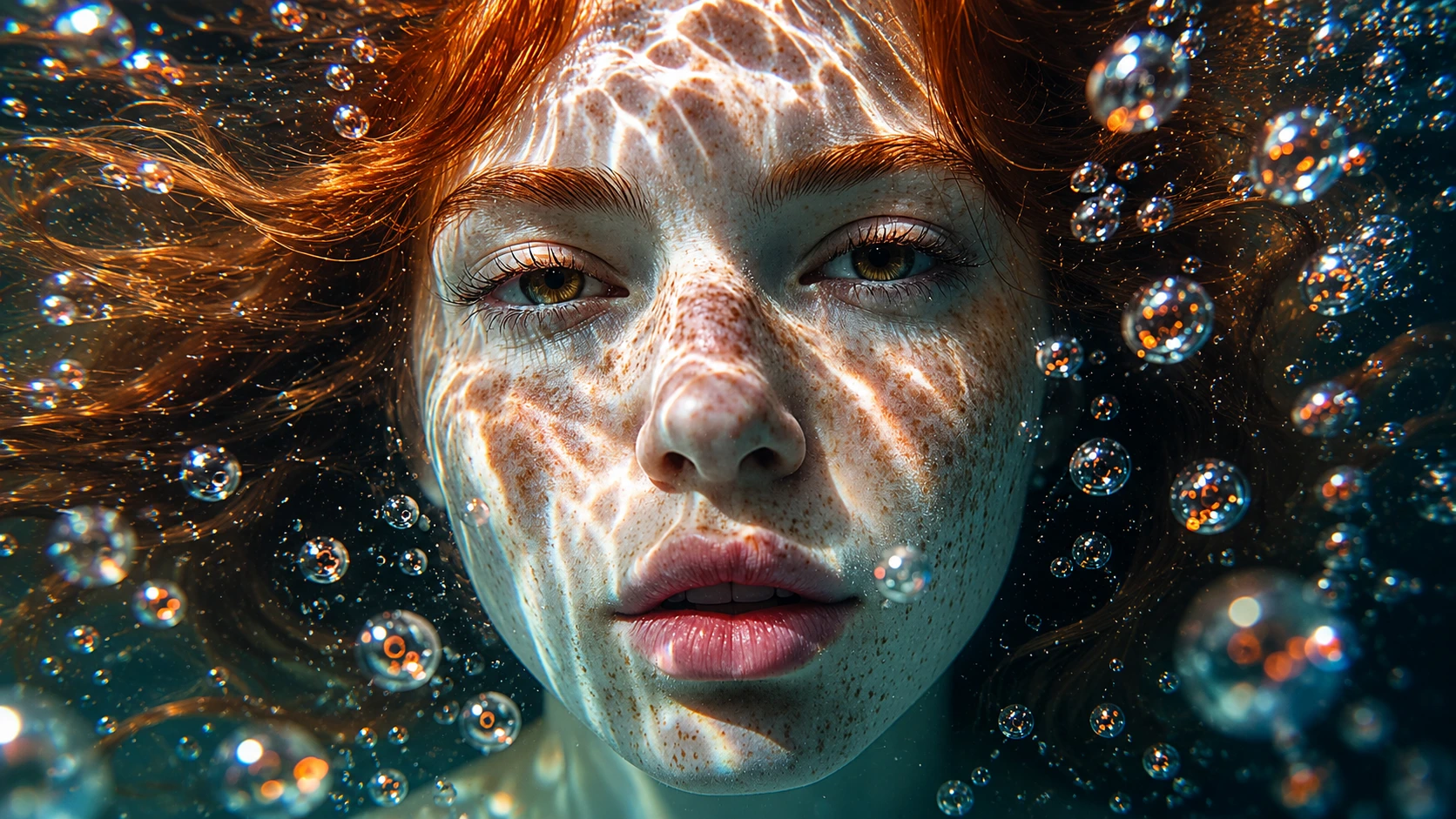
这篇文章面向需要更多信息的团队。模型页面可以告诉你点击哪里,但一篇实用的 SEO 指南应该解释何时使用该模型、如何撰写提示词、如何审查输出,以及如何将结果连接到后续的生产工作流。本页的核心搜索意图是 GPT Image 2 AI 图像生成器。实际问题是一个真实团队如何使用 GPT Image 2 来创建精修图片、产品概念、文字敏感型视觉内容,以及基于参考图的营销素材。
OpenVideoMaker 是一个多模型创意工作台,因此最佳答案通常是工作流答案。你可以从文本提示词、参考图、主体细节、构图说明和最终用途出发,经过一个或多个模型页面,对比输出结果,然后将最强的结果复用为下一步的参考。这对于 AI 图像和 AI 视频工作尤为重要,因为每个模型对不同风格的提示词有不同的偏好。一个适合产品图的提示词可能需要调整运动语言才能用于视频提示词。一张单独看效果很好的参考图,可能需要更干净的边缘、更简洁的背景或更清晰的主体,才能用于图生视频生成。
将本指南视为工作手册。它解释了 GPT Image 2 的定位、生成前需要准备什么、如何撰写更好的提示词、如何判断输出质量,以及如何将本页与相关 OpenVideoMaker 工作流(如 GPT Image 2 和 AI 产品图生成器)连接。具体的模型可用性、限制和定价可能变化,因此最终设置的最可靠来源始终是当前生成器界面。以下策略设计为即使个别模型细节演变也能保持实用。
快速回答
如果你正在评估 GPT Image 2 AI 图像生成器,从三个问题开始:你已有哪些输入、需要输出什么、项目能承受多少轮迭代?当任务可以用清晰的主题、明确的视觉目标和可重复的审查清单来描述时,此工作流最有用。当需求要求一次做多项无关改动,或团队尚未决定结果如何使用时,此工作流用处较小。
一个好的首轮应该只做一件事。例如,测试产品是否能干净地旋转,角色是否保持可辨识,草图是否能变成精修插图,或对比页面是否能帮助用户在不同模型系列间做出选择。之后,第二轮可以改进润色、格式、节奏或细节。这种分阶段方法避免了提示词漂移,让创意过程更易管理。
OpenVideoMaker 的优势在于相关工作可以保持连接。你可以从图像规划转到视频生成,从提示词示例转到模型页面,从公开示例转到自己的素材。当你需要最直接的工作流时,从 GPT Image 2 开始。当需求需要下一步关联操作时,使用 AI 产品图生成器。相关模型页面包括 GPT Image、Seedream、Imagen。
生成前需要准备什么
AI 输出的质量在很大程度上取决于需求说明的质量。在打开生成器之前,写下预期的素材、受众、渠道和素材存在的原因。产品列表图、付费社交视频、电影感氛围测试和数字人介绍都需要不同的指令。如果跳过这一规划步骤,模型可能仍然产出有趣的内容,但更难判断结果是否真正有用。
对于 GPT Image 2,最有用的输入是文本提示词、参考图、主体细节、构图说明和最终用途。将每个输入视为一个控制面。提示词控制语言和意图。参考图控制主体和构图。输出比例控制素材的发布渠道。模型选择控制速度、精修度、参考处理和运动表现之间的权衡。审查清单控制团队是保留结果还是重新生成。
不要从一个巨大的提示词开始。从一个简洁的需求说明开始,指明主体、场景、期望的改动、镜头或图像风格和输出用途。然后仅在输出显示特定弱点时扩展。如果产品发生偏移,添加产品特定特征。如果场景太静态,添加运动语言。如果图像看起来过于普通,添加材质、光照和用例细节。如果视频视觉上过于杂乱,移除次要动作,保留一个主要运动想法。
GPT Image 2 在 OpenVideoMaker 中的定位
当你将 OpenVideoMaker 作为连接的工作流而非一次性生成器使用时,它最为强大。典型工作流从内容目标开始,进入图像或视频创建,然后循环进行提示词优化和素材审查。此工作流帮助团队创建精修图片、产品概念、文字敏感型视觉内容和基于参考图的营销素材。重要的一点是,每个生成的素材应该在下一步中变得更有用,而不是仅仅给素材库增加杂乱。
对于图像密集型项目,首先生成或选择一个干净的参考帧。当项目需要静态图像、产品概念、参考图或视觉方向时,使用 GPT Image、Seedream、Imagen。一旦静态帧可用,如果营销活动需要动态效果,继续进入 Seedance、Veo、Kling。对于视频密集型项目,从运动需求开始,然后决定源图像、首帧、尾帧或参考视频哪个能给模型更好的锚点。
最佳内部链接路径取决于意图。寻找直接工作流的用户应从 GPT Image 2 进入。比较更广泛选项的用户应浏览 AI 视频生成器 或 AI 图像生成器。需要提示词帮助的用户应查看图生视频提示词、产品视频提示词或 Seedance 提示词。这种内部链接模式帮助读者从研究转向行动,而不需要每个页面都针对相同的大关键词。
在需求说明中利用的优势
- 语义提示词理解:将其转化为具体的提示词需求,而非模糊偏好。
- 精修商业视觉:决定哪个源素材、模型设置或审查规则应控制输出。
- 参考感知图像创建:用它来选择首个基线生成和下一个聚焦变体。
- 布局敏感概念:将其作为审批清单的一部分,而不仅仅是提示词。
- 营销素材迭代:将其连接到最终素材发布的渠道。
这些优势不仅仅是营销标签。它们应该塑造提示词和审查流程。如果优势是参考一致性,上传更干净的参考图并判断主体是否保持稳定。如果优势是产品叙事,在生成前定义产品时刻。如果优势是速度,用首轮输出测试方向,而非期望最终精修。如果优势是电影感运动,写镜头语言而非泛泛的形容词。
这也是许多团队浪费积分的地方。他们选择模型是因为它是新的,而不是因为它适合任务。更好的习惯是先选择工作流。决定任务是探索、草稿、最终候选、提示词研究还是营销活动审查。然后选择与该阶段匹配的模型和设置。
逐步工作流
1. 定义素材和渠道
在生成前写一行制作需求。该行应包含素材类型、渠道、主体和用途。例如:为付费社交测试创建简短的产品展示,为商城列表创建干净的产品图,或为叙事概念创建角色运动片段。这防止提示词变成一堆模糊的风格词汇。
2. 选择源素材
如果你已有产品照片、肖像、草图或参考视频,仅在它能改善控制时使用。一个弱的参考图对输出的伤害可能比强文本提示词带来的帮助更大。寻找干净的主体边缘、可辨识的形状、足够的背景上下文,以及没有干扰性文字或标志。如果源图像不够好,先创建或编辑一个更好的参考。
3. 撰写首个提示词
首个提示词应该简洁且可测试。指明主体,描述场景,陈述动作或视觉转换,添加镜头或构图语言,以预期风格收尾。避免堆叠太多相互竞争的指令。一个同时要求微距产品摄影、手持纪录片真实感、动漫光照、浮动排版和时尚编辑氛围的提示词将很难评估。
4. 生成保守基线
基线生成不应该是最终赢家。它是一个诊断性步骤。你在检查模型是否理解主体、输入参考是否有用、运动是否可辨识、输出渠道是否合理。即使基线不完美也保存它,因为它成为下一个变体的比较基准。
5. 每次只改一个变量
当首轮输出接近目标时,只改一件事。调整镜头运动、光照、背景、比例、时长或模型。如果同时改变一切,你将不知道是什么改善了结果。这是结构化工作流优于随机提示词实验的主要原因。
6. 用清单审查
在保留输出之前,检查主体一致性、视觉清晰度、产品准确性、运动可读性、构图、背景干扰和发布适配度。对于商业工作,还要检查权利、品牌规则、服务商条款,以及结果是否需要在发布前人工修整。一个无法通过审批的精美生成结果不是完成的素材。
提示词框架
一个可靠的 GPT Image 2 提示词包含五个部分:主体、上下文、动作、风格和约束。主体告诉模型什么最重要。上下文给场景足够的依托。动作解释什么在变化。风格定义视觉语言。约束保护输出免受常见失败,如不可读文字、产品偏移、杂乱背景或同时太多动作。
使用此结构:
Subject: [main product, character, sketch, scene, or reference]
Context: [environment, lighting, channel, audience, campaign goal]
Action: [movement, transformation, camera behavior, edit instruction]
Style: [commercial, cinematic, editorial, playful, realistic, illustrated]
Constraints: [keep subject consistent, no unreadable text, no logos, simple background]
该框架有意保持简单。它之所以有效,是因为它分离了需求说明的各个部分。如果结果失败,你可以诊断失败的部分。如果产品有误,改进主体行。如果运动太弱,改进动作行。如果氛围不对,改进上下文和风格。如果结果包含瑕疵,收紧约束。
示例提示词
产品包装图
Create product packshot for GPT Image 2. Keep the core subject recognizable, describe the scene in one clear sentence, add slow camera push, controlled light movement, stable subject detail, and finish with premium realistic campaign style. Avoid unreadable text, avoid unlicensed logos, and keep the motion focused on one main idea.
这个提示词有意具体但不过载。它指明了主体,给了模型运动或图像方向,并解释了制作目标。在 OpenVideoMaker 中测试时,每次只改变一个变量:镜头运动、光照、产品细节、背景或目标渠道。这使得下一个结果更容易与前一个比较。
营销主视觉
Create campaign key visual for GPT Image 2. Keep the core subject recognizable, describe the scene in one clear sentence, add gentle camera orbit, clean background separation, polished commercial pacing, and finish with short-form social creative style. Avoid unreadable text, avoid unlicensed logos, and keep the motion focused on one main idea.
这个提示词有意具体但不过载。它指明了主体,给了模型运动或图像方向,并解释了制作目标。在 OpenVideoMaker 中测试时,每次只改变一个变量:镜头运动、光照、产品细节、背景或目标渠道。这使得下一个结果更容易与前一个比较。
视频参考图
Create reference image for video for GPT Image 2. Keep the core subject recognizable, describe the scene in one clear sentence, add slow camera push, controlled light movement, stable subject detail, and finish with cinematic editorial style. Avoid unreadable text, avoid unlicensed logos, and keep the motion focused on one main idea.
这个提示词有意具体但不过载。它指明了主体,给了模型运动或图像方向,并解释了制作目标。在 OpenVideoMaker 中测试时,每次只改变一个变量:镜头运动、光照、产品细节、背景或目标渠道。这使得下一个结果更容易与前一个比较。
使用场景
产品主图
当需求包含清晰的主题、明确的输出渠道和团队可以一致应用的审查标准时,产品主图非常适合 GPT Image 2。首先指明你想创建的素材,然后描述最重要的视觉或运动行为。如果素材面向产品,保持产品特征稳定,避免一次要求太多场景变化。如果素材面向故事,聚焦情感节奏、镜头语言和帧间连贯性。
一个实用的工作流是先创建一个保守版本,然后将该结果作为更有表现力的变体的基线。例如,保持相同的主体和光照,同时改变镜头速度、背景密度或风格化程度。这给你一组有用的对比集,而不是一个装满不相关输出的文件夹。最佳生成结果很少是第一个;通常是经过与营销活动目标仔细比较后存活的版本。
营销视觉
当需求包含清晰的主题、明确的输出渠道和团队可以一致应用的审查标准时,营销视觉非常适合 GPT Image 2。首先指明你想创建的素材,然后描述最重要的视觉或运动行为。如果素材面向产品,保持产品特征稳定,避免一次要求太多场景变化。如果素材面向故事,聚焦情感节奏、镜头语言和帧间连贯性。
一个实用的工作流是先创建一个保守版本,然后将该结果作为更有表现力的变体的基线。例如,保持相同的主体和光照,同时改变镜头速度、背景密度或风格化程度。这给你一组有用的对比集,而不是一个装满不相关输出的文件夹。最佳生成结果很少是第一个;通常是经过与营销活动目标仔细比较后存活的版本。
缩略图概念
当需求包含清晰的主题、明确的输出渠道和团队可以一致应用的审查标准时,缩略图概念非常适合 GPT Image 2。首先指明你想创建的素材,然后描述最重要的视觉或运动行为。如果素材面向产品,保持产品特征稳定,避免一次要求太多场景变化。如果素材面向故事,聚焦情感节奏、镜头语言和帧间连贯性。
一个实用的工作流是先创建一个保守版本,然后将该结果作为更有表现力的变体的基线。例如,保持相同的主体和光照,同时改变镜头速度、背景密度或风格化程度。这给你一组有用的对比集,而不是一个装满不相关输出的文件夹。最佳生成结果很少是第一个;通常是经过与营销活动目标仔细比较后存活的版本。
社交创意
当需求包含清晰的主题、明确的输出渠道和团队可以一致应用的审查标准时,社交创意非常适合 GPT Image 2。首先指明你想创建的素材,然后描述最重要的视觉或运动行为。如果素材面向产品,保持产品特征稳定,避免一次要求太多场景变化。如果素材面向故事,聚焦情感节奏、镜头语言和帧间连贯性。
一个实用的工作流是先创建一个保守版本,然后将该结果作为更有表现力的变体的基线。例如,保持相同的主体和光照,同时改变镜头速度、背景密度或风格化程度。这给你一组有用的对比集,而不是一个装满不相关输出的文件夹。最佳生成结果很少是第一个;通常是经过与营销活动目标仔细比较后存活的版本。
视频参考帧
当需求包含清晰的主题、明确的输出渠道和团队可以一致应用的审查标准时,视频参考帧非常适合 GPT Image 2。首先指明你想创建的素材,然后描述最重要的视觉或运动行为。如果素材面向产品,保持产品特征稳定,避免一次要求太多场景变化。如果素材面向故事,聚焦情感节奏、镜头语言和帧间连贯性。
一个实用的工作流是先创建一个保守版本,然后将该结果作为更有表现力的变体的基线。例如,保持相同的主体和光照,同时改变镜头速度、背景密度或风格化程度。这给你一组有用的对比集,而不是一个装满不相关输出的文件夹。最佳生成结果很少是第一个;通常是经过与营销活动目标仔细比较后存活的版本。
质量清单
在保留生成结果之前使用此清单:
- 主体准确性:主体应保持可辨识,不应增加不需要的细节。
- 构图:画面应为其发布渠道留有足够的呼吸空间。
- 运动清晰度:如果输出是视频,观众应无需重放即可理解主要运动。
- 光照和材质:产品表面、皮肤、织物、金属、玻璃和阴影应匹配预期风格。
- 背景控制:背景应支撑主体而非与之竞争。
- 文字和标志:除非模型和用例特别适合,否则避免依赖生成的文字。
- 格式适配:在使用素材前检查比例、时长、分辨率和裁切安全区。
- 法律和品牌审查:发布前确认权利、肖像权、商标、产品声明和服务商条款。
清单很重要,因为 AI 媒体可能看起来令人印象深刻但仍然未通过需求。一个片段可能有漂亮的光照但展示错误的产品细节。一张图片可能看起来高级但在移动端裁切效果很差。一个数字人可能说话清晰但不符合品牌调性。根据每个输出本应完成的任务来审查它。
常见错误
第一个常见错误是使用宽泛关键词作为提示词。"最佳产品视频"或"电影感 AI 广告"这类短语描述的是类别,而非具体镜头。模型需要具体信息:什么产品、什么场景、什么运动、什么风格、什么应保持稳定。
第二个错误是在一次生成中要求太多转换。如果主体要旋转、背景要变化、镜头要推近、光照要改变、产品要变形,输出可能变得不稳定。先选择最重要的变化。
第三个错误是忽视源图像。图生视频和基于参考图的工作流奖励干净的输入。如果源图像有模糊、杂乱、奇怪的裁切、不可读的标签或不清晰的主体边界,输出可能继承这些问题。
第四个错误是将模型选择视为永久决定。在多模型工作台中,关键是对比。用一个模型探索,另一个做最终精修,当特定输入类型或风格更合适时换用另一个。
第五个错误是未经审查就发布。AI 输出应检查准确性、权利、品牌安全和渠道适配。这对于电商、广告、教育和任何涉及肖像或产品声明的工作流尤其重要。
如何选择相关页面
当本文与你当前的任务匹配时,使用 GPT Image 2。当你需要工作流中的下一步时,使用 AI 产品图生成器。当需求仍需要一个强有力的静态帧时,使用 AI 图像生成器。当项目需要运动、时间或镜头行为时,使用 AI 视频生成器。当最难的部分是清晰描述期望的运动时,使用提示词页面。
此内部路径对 SEO 和用户都有用。宽泛的枢纽页面可以针对广泛的搜索需求,而聚焦的页面可以满足长尾搜索,如 GPT Image 2 AI 图像生成器、图生视频提示词、Seedance 提示词、Runway 替代、产品视频提示词和电商 AI 视觉。用户应能从任何文章进入并快速找到下一步行动。
常见问题
GPT Image 2 是每个项目的最佳选择吗?
不是。最佳选择取决于输入类型、输出渠道、审查速度和创意目标。GPT Image 2 在适合上述工作流时很有用,但当项目需要不同的参考类型、输出风格或迭代模式时,另一个 OpenVideoMaker 模型或工具可能更好。
我应该如何撰写首个提示词?
从一个直接的制作需求开始。指明主体,描述上下文,添加一个主要动作或转换,选择视觉风格,并包含最重要的约束。保持首个提示词足够简单,使你能理解输出成功或失败的原因。
我应该使用参考图吗?
当参考图能改善控制时使用。它对产品、角色、肖像和构图敏感的工作尤其有帮助。不要仅因为工作流支持就使用弱参考。一个干净的提示词可以胜过一个杂乱的参考。
我应该生成多少变体?
生成足够比较方向的变体,但不要多到审查变得随机。三到五个聚焦变体通常比二十个不相关的尝试更有用。每次改变一个变量,以便团队能理解是什么导致了改善。
我可以商业使用输出吗?
商业使用取决于你的素材、你的权利、服务商条款和最终内容。在任何公开营销活动中使用生成素材之前,审查产品声明、品牌规则、肖像授权、商标和发布要求。
最终工作流
使用 GPT Image 2 的最佳方式是将生成视为一个受控的创意循环。从清晰的需求开始。准备输入。撰写结构化提示词。生成基线。对比聚焦变体。保留最强输出。然后将其复用为参考、营销素材或下一步输入。
对于最直接的下一步,打开 GPT Image 2。如果项目需要相邻工作流支持,继续使用 AI 产品图生成器。如果你仍在选择模型,从 AI 视频生成器 或 AI 图像生成器 开始,比较适合你源素材的模型页面。