01
上傳來源圖片
使用產品照、角色圖、藝術作品或視覺參考,清楚呈現主體與構圖。
從產品照、人像、概念圖或參考圖生成短 AI 影片。上傳圖片、描述動態、選擇影片模型,並在同一工作區管理相關圖片與影片資產。
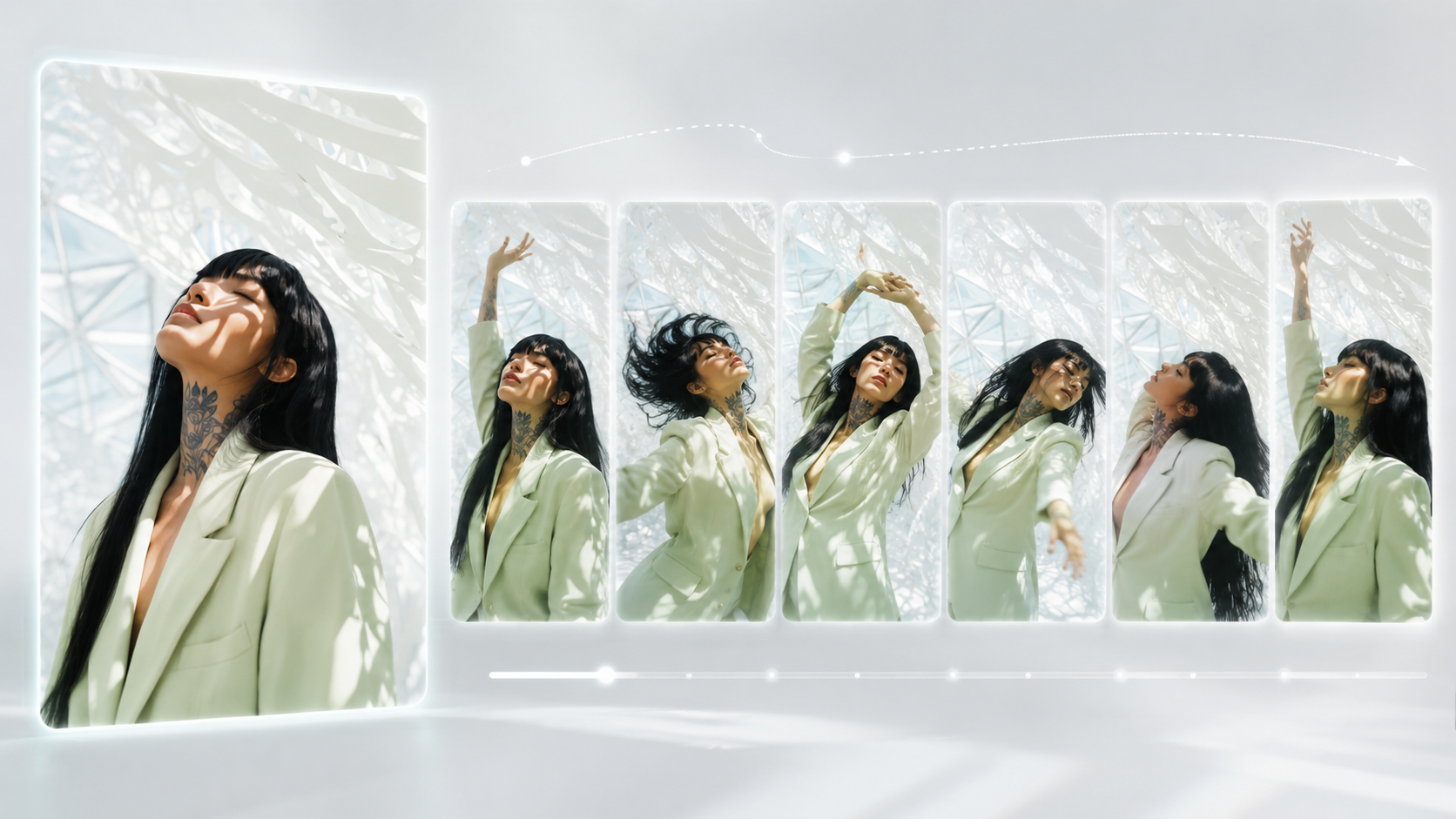
使用產品照、角色圖、藝術作品或視覺參考,清楚呈現主體與構圖。
加入動作、鏡頭方向、節奏和風格,讓模型理解畫面之間的變化。
嘗試 Seedance、Veo、Kling、Sora 或 Wan Video 等模型,保留最佳版本供後續使用。
一張乾淨的產品照片變成緩慢旋轉的棚拍鏡頭,搭配柔和主光、輕微推進和高級商業廣告風格。
人像角色看向鏡頭,頭髮在微風中擺動,採用電影感特寫和輕柔的手持運鏡。
奇幻風景畫變成動態場景,霧氣緩緩飄動,帶有慢速視差和明亮的日落光線。
使用主體清晰、邊緣可見、背景資訊充足的來源圖片。再加入運動提示詞,描述鏡頭移動、主體動作,以及希望保持一致的視覺細節。
從高品質參考圖開始,保持運動描述聚焦,並對比幾個變體。這樣更容易選擇符合主體、構圖和運動方向的輸出。
需要參考幀時先使用圖像模型頁面,然後根據應用中可見的控制項和模型選項,繼續使用 Seedance、Veo、Kling、Sora 或 Wan video 等影片模型頁面。
開啟圖生影片頁面,上傳清晰的參考圖片,描述運動和鏡頭方向,再比較生成的片段並下載想保留的結果。
從產品照、人像、概念圖或參考圖生成短 AI 影片。上傳圖片、描述動態、選擇影片模型,並在同一工作區管理相關圖片與影片資產。
使用產品照、角色圖、藝術作品或視覺參考,清楚呈現主體與構圖。
加入動作、鏡頭方向、節奏和風格,讓模型理解畫面之間的變化。
嘗試 Seedance、Veo、Kling、Sora 或 Wan Video 等模型,保留最佳版本供後續使用。
一張乾淨的產品照片變成緩慢旋轉的棚拍鏡頭,搭配柔和主光、輕微推進和高級商業廣告風格。
人像角色看向鏡頭,頭髮在微風中擺動,採用電影感特寫和輕柔的手持運鏡。
奇幻風景畫變成動態場景,霧氣緩緩飄動,帶有慢速視差和明亮的日落光線。
使用主體清晰、邊緣可見、背景資訊充足的來源圖片。再加入運動提示詞,描述鏡頭移動、主體動作,以及希望保持一致的視覺細節。
從高品質參考圖開始,保持運動描述聚焦,並對比幾個變體。這樣更容易選擇符合主體、構圖和運動方向的輸出。
需要參考幀時先使用圖像模型頁面,然後根據應用中可見的控制項和模型選項,繼續使用 Seedance、Veo、Kling、Sora 或 Wan video 等影片模型頁面。
開啟圖生影片頁面,上傳清晰的參考圖片,描述運動和鏡頭方向,再比較生成的片段並下載想保留的結果。