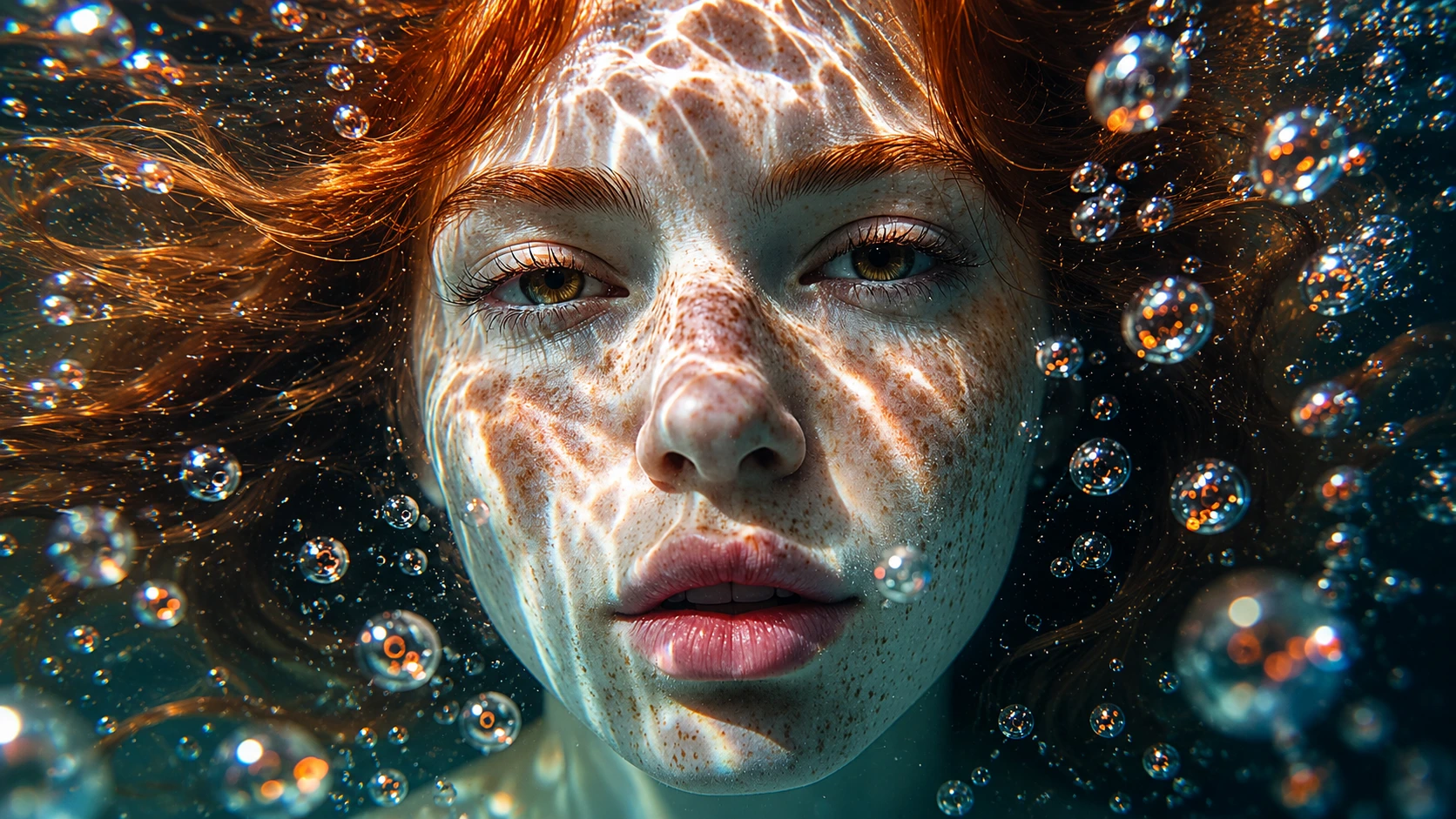
This article is written for teams that need more than a launch note. A model page can tell you where to click, but a useful SEO guide should explain when to use the model, how to brief it, how to review the output, and how to connect the result to the rest of a production workflow. For this page, the core search intent is GPT Image 2 AI image generator. The practical question is how a real team can use GPT Image 2 to create polished images, product concepts, text-sensitive visuals, and reference-driven campaign assets.
OpenVideoMaker هو مساحة عمل إبداعية متعددة النماذج، لذا فإن أفضل إجابة عادة ما تكون إجابة سير عمل. You may start with text prompts, reference images, subject details, composition notes, and final use case, move through one or more model pages, compare outputs, and then reuse the strongest result as a reference for the next step. هذا مهم بشكل خاص لأعمال صور وفيديو الذكاء الاصطناعي لأن كل نموذج يكافئ أمرًا مختلفًا قليلاً. قد يحتاج الأمر الذي يعمل لمنتج إلى لغة حركة مختلفة قبل أن يصبح أمر فيديو. قد تحتاج الصورة المرجعية التي تبدو قوية بذاتها إلى حواف أنظف أو خلفية أبسط أو موضوع أوضح قبل أن تصبح مفيدة لتوليد الفيديو من الصورة.
استخدم هذا الدليل كدفتر عمل عملي. It explains where GPT Image 2 fits, what to prepare before generation, how to write better prompts, how to judge output quality, and how to connect the page with related OpenVideoMaker workflows such as GPT Image 2 and AI Product Image Generator. Exact model availability, limits, and pricing can change, so the most reliable source for final settings is always the current generator UI. The strategy below is designed to stay useful even as individual model details evolve.
إجابة سريعة
If you are evaluating GPT Image 2 AI image generator, start with three questions: what input do you already have, what output needs to ship, and how much iteration can the project afford? This workflow is most useful when the task can be described with a clear subject, a clear visual goal, and a repeatable review checklist. It is less useful when the brief asks for many unrelated changes in one pass or when the team has not decided how the result will be used.
يجب أن تنجز المحاولة الأولى مهمة واحدة فقط. فقد تختبر مثلاً ما إذا كان المنتج يدور بوضوح، أو ما إذا كانت الشخصية تبقى قابلة للتعرّف، أو ما إذا كان الرسم التخطيطي يتحول إلى رسم مصقول، أو ما إذا كانت صفحة المقارنة تساعد المستخدم على الاختيار بين عائلات النماذج. بعد ذلك يمكن للمحاولة الثانية تحسين الصقل أو التنسيق أو الإيقاع أو التفاصيل. ويمنع هذا الأسلوب المرحلي انحراف الأمر ويجعل إدارة العملية الإبداعية أسهل.
OpenVideoMaker helps because related work can stay connected. You can move from image planning to video generation, from prompt examples to model pages, and from public examples to your own assets. Start with GPT Image 2 عندما تريد سير العمل الأكثر مباشرة. Use مولّد صور المنتجات بالذكاء الاصطناعي عندما يحتاج الأمر إلى الخطوة التالية المجاورة. Related model pages include GPT Image, Seedream, Imagen.
ما يجب تحضيره قبل التوليد
تعتمد جودة ناتج الذكاء الاصطناعي بدرجة كبيرة على جودة الموجز. قبل فتح المولّد، اكتب الأصل المطلوب، والجمهور، والقناة، والسبب الذي يجعل هذا الأصل ضروريًا. تحتاج صورة قائمة منتج، وفيديو اجتماعي مدفوع، واختبار أجواء سينمائي، ومقدمة لشخصية ناطقة إلى تعليمات مختلفة. إذا تجاوزت خطوة التخطيط هذه، فقد ينتج النموذج شيئًا مثيرًا للاهتمام، لكن سيكون من الأصعب معرفة ما إذا كانت النتيجة مفيدة فعلًا.
For GPT Image 2, the most useful inputs are text prompts, reference images, subject details, composition notes, and final use case. تعامل مع كل مدخل كسطح تحكم. يتحكم الأمر في اللغة والقصد. تتحكم الصورة المرجعية في الموضوع والتكوين. يتحكم نسبة المخرجات في مكان نشر الأصل. يتحكم اختيار النموذج في الموازنة بين السرعة والصقل ومعالجة المراجع وسلوك الحركة. تتحكم قائمة المراجعة في ما إذا كان الفريق يحتفظ بالنتيجة أو يعيد التوليد.
لا تبدأ بأمر ضخم. ابدأ بموجز مختصر يذكر الموضوع والمشهد والتغيير المطلوب وأسلوب الكاميرا أو الصورة والغرض من الناتج. ثم وسّع الموجز فقط عندما يكشف الناتج عن نقطة ضعف محددة. إذا انحرف المنتج، فأضف خصائص خاصة بالمنتج. وإذا كان المشهد ساكنًا أكثر من اللازم، فأضف لغة للحركة. وإذا بدت الصورة عامة، فأضف تفاصيل عن الخامة والإضاءة وسياق الاستخدام. وإذا كان الفيديو مزدحمًا بصريًا، فأزل الأفعال الثانوية واحتفظ بفكرة حركة رئيسية واحدة.
Where GPT Image 2 fits in OpenVideoMaker
يكون OpenVideoMaker في أقوى حالاته عندما تستخدمه كسير عمل متصل بدلاً من مولّد لمرة واحدة. يبدأ سير العمل النموذجي بهدف محتوى، ثم ينتقل إلى إنشاء صور أو فيديو، ثم يمر عبر تحسين الأوامر ومراجعة الأصول. This workflow helps teams create polished images, product concepts, text-sensitive visuals, and reference-driven campaign assets. النقطة المهمة هي أن كل أصل مولّد يجب أن يصبح أكثر فائدة في الخطوة التالية، وليس مجرد إضافة فوضى إلى مكتبة الأصول.
للمشاريع كثيفة الصور، ابدأ بتوليد أو اختيار إطار مرجعي نظيف. Use GPT Image, Seedream, Imagen when the project needs still images, product concepts, references, or visual direction. Once the still frame is working, continue into Seedance, Veo, Kling if the campaign needs motion. للمشاريع كثيفة الفيديو، ابدأ بمهمة الحركة، ثم قرر ما إذا كانت صورة مصدر أو إطار أول أو إطار أخير أو فيديو مرجعي سيعطي النموذج مرساة أفضل.
يعتمد أفضل مسار رابط داخلي على القصد. يجب على المستخدمين الباحثين عن سير عمل مباشر الدخول عبر GPT Image 2. يجب على المستخدمين المقارنين لخيارات أوسع تصفح مولّد فيديو الذكاء الاصطناعي or مولّد صور الذكاء الاصطناعي. يجب على المستخدمين الذين يحتاجون مساعدة في الأوامر مراجعة أوامر الصورة إلى فيديو, أوامر فيديو المنتج, or أوامر Seedance. نمط الربط الداخلي هذا يساعد القراء على الانتقال من البحث إلى العمل دون إجبار كل صفحة على استهداف نفس الكلمة الرئيسية الواسعة.
نقاط القوة لاستخدامها في مهمتك
- فهم دلالي للأوامر: حوّل هذا إلى متطلب أمر ملموس بدلاً من تفضيل غامض.
- مرئيات تجارية مصقولة: قرر أي أصل مصدر أو إعداد نموذج أو قاعدة مراجعة يجب أن يتحكم في المخرجات.
- إنشاء صور واعي بالمراجع: استخدمه لاختيار التوليد الأساسي الأول والتغيير المركز التالي.
- مفاهيم حساسة للتخطيط: اجعله جزءًا من قائمة الموافقة، وليس فقط الأمر.
- تكرار أصول التسويق: اربطه بالقناة التي سيُنشر فيها الأصل النهائي.
هذه المزايا ليست مجرد عبارات تسويقية؛ بل ينبغي أن تشكّل الأمر وعملية المراجعة. إذا كانت الميزة هي اتساق المرجع، فارفع مراجع أنظف وقيّم ما إذا كان الموضوع ثابتًا. وإذا كانت الميزة هي سرد قصة المنتج، فحدّد لحظة المنتج قبل التوليد. وإذا كانت الميزة هي السرعة، فاستخدم النواتج الأولى لاختبار الاتجاه بدل توقّع الصقل النهائي. وإذا كانت الميزة هي الحركة السينمائية، فاكتب لغة الكاميرا بدل الصفات العامة.
وهنا تهدر فرق كثيرة أرصدتها أيضًا. فهي تختار نموذجًا لأنه جديد، لا لأنه يناسب المهمة. والعادة الأفضل هي اختيار سير العمل أولًا. حدّد ما إذا كانت المهمة استكشافًا أو مسودة أو مرشحًا نهائيًا أو بحثًا في الأوامر أو مراجعة لحملة. ثم اختر النموذج والإعدادات الملائمة لتلك المرحلة.
سير العمل خطوة بخطوة
1. حدد الأصل والقناة
اكتب موجز إنتاج من سطر واحد قبل التوليد. يجب أن يتضمن السطر نوع الأصل والقناة والموضوع والغرض. على سبيل المثال: أنشئ كشفًا قصيرًا لمنتج من أجل اختبار اجتماعي مدفوع، أو أنشئ صورة منتج نظيفة لقائمة في سوق إلكتروني، أو أنشئ مقطع حركة لشخصية ضمن مفهوم سردي. ويمنع ذلك تحوّل الأمر إلى مجموعة غامضة من كلمات الأسلوب.
2. اختر المادة المصدر
إذا كانت لديك صورة منتج أو صورة شخصية أو رسم تخطيطي أو فيديو مرجعي، فاستخدمه فقط عندما يحسّن التحكم. قد يضر المرجع الضعيف بالناتج أكثر مما يساعده أمر نصي قوي. ابحث عن حواف نظيفة للموضوع وشكل واضح وسياق خلفية كافٍ، وتجنب النصوص أو الشعارات المشتتة. وإذا لم تكن الصورة المصدر قوية بما يكفي، فأنشئ مرجعًا أفضل أو حرّره أولًا.
3. اكتب الأمر الأول
يجب أن يكون الأمر الأول واضحًا وقابلًا للاختبار. سمِّ الموضوع، وصف المشهد، واذكر الفعل أو التحول البصري، وأضف لغة الكاميرا أو التكوين، ثم اختم بالأسلوب المقصود. تجنّب تكديس تعليمات متنافسة كثيرة. سيكون من الصعب تقييم أمر يطلب في الوقت نفسه تصويرًا قريبًا لمنتج، وواقعية وثائقية محمولة باليد، وإضاءة أنمي، وطباعة عائمة، وأجواء تحريرية للموضة.
4. ولّد خطًا أساسيًا محافظًا
لا يُفترض أن يكون التوليد الأساسي هو الفائز النهائي، بل هو محاولة تشخيصية. أنت تتحقق من فهم النموذج للموضوع، ومن فائدة المرجع المُدخل، ومن وضوح الحركة، ومن ملاءمة قناة الناتج. احفظ التوليد الأساسي حتى لو كان غير مثالي، لأنه يصبح نقطة المقارنة للتنويع التالي.
5. غيّر متغيرًا واحدًا في كل مرة
عندما يقترب الناتج الأول من الهدف، غيّر شيئًا واحدًا فقط. عدّل حركة الكاميرا أو الإضاءة أو الخلفية أو النسبة أو المدة أو النموذج. وإذا غيّرت كل شيء دفعة واحدة، فلن تعرف ما الذي حسّن النتيجة. وهذا هو السبب الرئيسي لتفوّق سير العمل المنظم على تجارب الأوامر العشوائية.
6. راجع بقائمة مراجعة
قبل الاحتفاظ بالناتج، تحقّق من اتساق الموضوع ووضوح الصورة ودقة المنتج وقابلية قراءة الحركة والتكوين ومشتتات الخلفية وملاءمة النشر. وفي العمل التجاري، تحقّق أيضًا من الحقوق وقواعد العلامة التجارية وشروط المزوّد وما إذا كانت النتيجة تحتاج إلى تنقيح بشري قبل النشر. التوليد الجميل الذي لا يمكن اعتماده ليس أصلًا مكتملًا.
إطار الأوامر
الأمر الموثوق لـ GPT Image 2 يتكون من خمسة أجزاء: الموضوع والسياق والإجراء والأسلوب والقيد. يخبر الموضوع النموذج بما هو أهم. يعطي السياق للمشهد أساسًا كافيًا. يشرح الإجراء ما يتغير. يحدد الأسلوب اللغة البصرية. يحمي القيد المخرجات من الإخفاقات الشائعة مثل النص غير المقروء وانحراف المنتج والخلفيات المزدحمة أو إجراءات كثيرة جدًا في وقت واحد.
استخدم هذا الهيكل:
Subject: [main product, character, sketch, scene, or reference]
Context: [environment, lighting, channel, audience, campaign goal]
Action: [movement, transformation, camera behavior, edit instruction]
Style: [commercial, cinematic, editorial, playful, realistic, illustrated]
Constraints: [keep subject consistent, no unreadable text, no logos, simple background]
هذا الإطار بسيط عمدًا. وهو ينجح لأنه يفصل أجزاء الموجز. وإذا فشلت النتيجة، يمكنك تشخيص الجزء المسؤول عن الفشل. إذا كان المنتج غير صحيح، حسّن سطر الموضوع. وإذا كانت الحركة ضعيفة، حسّن سطر الفعل. وإذا كانت الأجواء غير مناسبة، حسّن السياق والأسلوب. وإذا احتوت النتيجة على عيوب، فشدّد القيود.
أمثلة على الأوامر
لقطة المنتج
Create product packshot for GPT Image 2. Keep the core subject recognizable, describe the scene in one clear sentence, add slow camera push, controlled light movement, stable subject detail, and finish with premium realistic campaign style. Avoid unreadable text, avoid unlicensed logos, and keep the motion focused on one main idea.
هذا الأمر محدد عمدًا لكنه غير مثقل. فهو يذكر الموضوع، ويعطي النموذج اتجاهًا للحركة أو الصورة، ويوضح هدف الإنتاج. عند اختباره داخل OpenVideoMaker، غيّر متغيرًا واحدًا في كل مرة فقط: حركة الكاميرا أو الإضاءة أو تفاصيل المنتج أو الخلفية أو القناة المقصودة. ويجعل ذلك مقارنة النتيجة التالية بالسابقة أسهل.
الصورة الرئيسية للحملة
Create campaign key visual for GPT Image 2. Keep the core subject recognizable, describe the scene in one clear sentence, add gentle camera orbit, clean background separation, polished commercial pacing, and finish with short-form social creative style. Avoid unreadable text, avoid unlicensed logos, and keep the motion focused on one main idea.
This prompt is intentionally specific but not overloaded. It names the subject, gives the model a motion or image direction, and explains the production goal. When you test it inside OpenVideoMaker, change only one variable at a time: the camera move, the lighting, the product detail, the background, or the intended channel. That makes the next result easier to compare with the previous one.
صورة مرجعية للفيديو
Create reference image for video for GPT Image 2. Keep the core subject recognizable, describe the scene in one clear sentence, add slow camera push, controlled light movement, stable subject detail, and finish with cinematic editorial style. Avoid unreadable text, avoid unlicensed logos, and keep the motion focused on one main idea.
This prompt is intentionally specific but not overloaded. It names the subject, gives the model a motion or image direction, and explains the production goal. When you test it inside OpenVideoMaker, change only one variable at a time: the camera move, the lighting, the product detail, the background, or the intended channel. That makes the next result easier to compare with the previous one.
حالات الاستخدام
صورة بطولية للمنتج
Product hero image يتلاءم بقوة مع GPT Image 2 عندما تتضمن المهمة موضوعًا واضحًا وقناة مخرجات محددة ومعيار مراجعة يمكن للفريق تطبيقه باستمرار. ابدأ بتسمية الأصل الذي تريد إنشاءه، ثم صِف السلوك البصري أو الحركي الأهم. إذا كان الأصل موجهًا للمنتج، حافظ على سمات المنتج مستقرة وتجنب طلب تغييرات مشهدية كثيرة في وقت واحد. إذا كان الأصل موجهًا للقصة، ركّز على اللحظة العاطفية ولغة الكاميرا والاستمرارية بين الإطارات.
من العملي إنشاء نسخة محافظة واحدة أولًا، ثم استخدام تلك النتيجة كخط أساس لتنويعات أكثر تعبيرًا. على سبيل المثال، أبقِ الموضوع والإضاءة نفسيهما مع تغيير سرعة الكاميرا أو كثافة الخلفية أو مقدار الأسلوبية. يمنحك ذلك مجموعة مقارنة مفيدة بدل مجلد من النواتج غير المرتبطة. ونادرًا ما يكون التوليد الأفضل هو الأول؛ بل يكون عادةً النسخة التي تصمد أمام مقارنة دقيقة مع هدف الحملة.
مرئي الحملة
Campaign visual يتلاءم بقوة مع GPT Image 2 عندما تتضمن المهمة موضوعًا واضحًا وقناة مخرجات محددة ومعيار مراجعة يمكن للفريق تطبيقه باستمرار. ابدأ بتسمية الأصل الذي تريد إنشاءه، ثم صِف السلوك البصري أو الحركي الأهم. إذا كان الأصل موجهًا للمنتج، حافظ على سمات المنتج مستقرة وتجنب طلب تغييرات مشهدية كثيرة في وقت واحد. إذا كان الأصل موجهًا للقصة، ركّز على اللحظة العاطفية ولغة الكاميرا والاستمرارية بين الإطارات.
A practical workflow is to create one conservative version first, then use that result as the baseline for more expressive variations. For example, keep the same subject and lighting while changing camera speed, background density, or the amount of stylization. This gives you a useful comparison set instead of a folder of unrelated outputs. The best generation is rarely the first one; it is usually the version that survives a careful comparison against the campaign goal.
مفهوم الصورة المصغرة
Thumbnail concept يتلاءم بقوة مع GPT Image 2 عندما تتضمن المهمة موضوعًا واضحًا وقناة مخرجات محددة ومعيار مراجعة يمكن للفريق تطبيقه باستمرار. ابدأ بتسمية الأصل الذي تريد إنشاءه، ثم صِف السلوك البصري أو الحركي الأهم. إذا كان الأصل موجهًا للمنتج، حافظ على سمات المنتج مستقرة وتجنب طلب تغييرات مشهدية كثيرة في وقت واحد. إذا كان الأصل موجهًا للقصة، ركّز على اللحظة العاطفية ولغة الكاميرا والاستمرارية بين الإطارات.
A practical workflow is to create one conservative version first, then use that result as the baseline for more expressive variations. For example, keep the same subject and lighting while changing camera speed, background density, or the amount of stylization. This gives you a useful comparison set instead of a folder of unrelated outputs. The best generation is rarely the first one; it is usually the version that survives a careful comparison against the campaign goal.
إبداع اجتماعي
Social creative يتلاءم بقوة مع GPT Image 2 عندما تتضمن المهمة موضوعًا واضحًا وقناة مخرجات محددة ومعيار مراجعة يمكن للفريق تطبيقه باستمرار. ابدأ بتسمية الأصل الذي تريد إنشاءه، ثم صِف السلوك البصري أو الحركي الأهم. إذا كان الأصل موجهًا للمنتج، حافظ على سمات المنتج مستقرة وتجنب طلب تغييرات مشهدية كثيرة في وقت واحد. إذا كان الأصل موجهًا للقصة، ركّز على اللحظة العاطفية ولغة الكاميرا والاستمرارية بين الإطارات.
A practical workflow is to create one conservative version first, then use that result as the baseline for more expressive variations. For example, keep the same subject and lighting while changing camera speed, background density, or the amount of stylization. This gives you a useful comparison set instead of a folder of unrelated outputs. The best generation is rarely the first one; it is usually the version that survives a careful comparison against the campaign goal.
إطار مرجعي للفيديو
Reference frame for video يتلاءم بقوة مع GPT Image 2 عندما تتضمن المهمة موضوعًا واضحًا وقناة مخرجات محددة ومعيار مراجعة يمكن للفريق تطبيقه باستمرار. ابدأ بتسمية الأصل الذي تريد إنشاءه، ثم صِف السلوك البصري أو الحركي الأهم. إذا كان الأصل موجهًا للمنتج، حافظ على سمات المنتج مستقرة وتجنب طلب تغييرات مشهدية كثيرة في وقت واحد. إذا كان الأصل موجهًا للقصة، ركّز على اللحظة العاطفية ولغة الكاميرا والاستمرارية بين الإطارات.
A practical workflow is to create one conservative version first, then use that result as the baseline for more expressive variations. For example, keep the same subject and lighting while changing camera speed, background density, or the amount of stylization. This gives you a useful comparison set instead of a folder of unrelated outputs. The best generation is rarely the first one; it is usually the version that survives a careful comparison against the campaign goal.
قائمة فحص الجودة
استخدم قائمة الفحص هذه قبل الاحتفاظ بتوليد:
- دقة الموضوع: يجب أن يبقى الموضوع الرئيسي قابلًا للتعرّف وألا يكتسب تفاصيل غير مرغوبة.
- التكوين: يجب أن يترك الإطار مساحة كافية للقناة التي سيظهر فيها.
- وضوح الحركة: إذا كان الناتج فيديو، فينبغي للمشاهد فهم الحركة الرئيسية دون إعادة المقطع.
- الإضاءة والخامة: يجب أن تتوافق أسطح المنتج والجلد والقماش والمعدن والزجاج والظلال مع الأسلوب المقصود.
- التحكم في الخلفية: ينبغي أن تدعم الخلفية الموضوع بدلًا من منافسته.
- النصوص والشعارات: تجنّب الاعتماد على النص المولّد إلا إذا كان النموذج وسياق الاستخدام مناسبين له تحديدًا.
- ملاءمة التنسيق: تحقّق من النسبة والمدة والدقة وأمان القص قبل استخدام الأصل في حملة.
- المراجعة القانونية ومراجعة العلامة التجارية: أكّد الحقوق وإذن الشبهات والعلامات التجارية وادعاءات المنتج وشروط المزوّد قبل النشر.
تكتسب قائمة الفحص أهميتها لأن وسائط الذكاء الاصطناعي قد تبدو مبهرة مع أنها لا تلبي الموجز. قد تكون الإضاءة جميلة في مقطع ما لكنه يعرض تفاصيل المنتج الخطأ. وقد تبدو الصورة فاخرة لكنها تُقص بشكل سيئ على الهاتف. وقد تتحدث الشخصية الناطقة بوضوح لكنها لا تناسب نبرة العلامة التجارية. راجع كل ناتج مقابل المهمة التي كان يفترض أن يؤديها.
الأخطاء الشائعة
الخطأ الشائع الأول هو استخدام كلمات رئيسية واسعة بوصفها أوامر. عبارات مثل "أفضل فيديو منتج" أو "إعلان سينمائي بالذكاء الاصطناعي" تصف الفئة لا اللقطة. يحتاج النموذج إلى تفاصيل: أي منتج، وأي مشهد، وأي حركة، وأي أسلوب، وما الذي يجب أن يبقى ثابتًا.
الخطأ الثاني هو طلب تحولات كثيرة في توليد واحد. إذا كان يجب أن يدور الموضوع وتتغير الخلفية وتقترب الكاميرا وتتبدل الإضاءة ويتحول المنتج، فقد يصبح الناتج غير مستقر. اختر التغيير الأهم أولًا.
الخطأ الثالث هو تجاهل الصورة المصدر. تكافئ سير العمل من الصورة إلى الفيديو وسير العمل القائم على المراجع المدخلات النظيفة. وإذا احتوى المصدر على ضبابية أو فوضى أو قص غريب أو ملصقات غير مقروءة أو حدود غير واضحة للموضوع، فقد يرث الناتج هذه المشكلات.
الخطأ الرابع هو التعامل مع اختيار النموذج كأنه قرار دائم. في مساحة عمل متعددة النماذج، الهدف هو المقارنة. استخدم نموذجًا للاستكشاف، وآخر للصقل النهائي، وآخر عندما يلائم نوع إدخال أو أسلوبًا محددًا بصورة أفضل.
الخطأ الخامس هو النشر دون مراجعة. يجب فحص ناتج الذكاء الاصطناعي من حيث الدقة والحقوق وسلامة العلامة التجارية وملاءمة القناة. وهذا مهم خصوصًا في التجارة الإلكترونية والإعلانات والتعليم وأي سير عمل يتضمن الشبه أو ادعاءات عن المنتج.
كيفية اختيار الصفحات ذات الصلة
Use GPT Image 2 عندما تتطابق المقالة الحالية مع مهمتك المباشرة. Use مولّد صور المنتجات بالذكاء الاصطناعي عندما تحتاج إلى الخطوة التالية في سير العمل. Use مولّد صور الذكاء الاصطناعي عندما لا تزال المهمة بحاجة إلى إطار ثابت قوي. Use مولّد فيديو الذكاء الاصطناعي عندما يحتاج المشروع حركة أو توقيت أو سلوك كاميرا. استخدم صفحات الأوامر عندما يكون الجزء الأصعب هو شرح الحركة المطلوبة بوضوح.
هذا المسار الداخلي مفيد لتحسين محركات البحث وللمستخدمين. يمكن لصفحات المحور الواسعة استهداف طلب البحث الواسع، بينما يمكن للصفحات المركزة تلبية عمليات البحث الطويلة مثل GPT Image 2 AI image generator, أوامر الصورة إلى فيديو، وأوامر Seedance، وبديل Runway، وأوامر فيديو المنتج، والوسائط البصرية للتجارة الإلكترونية بالذكاء الاصطناعي. يجب أن يتمكن المستخدم من الدخول من أي مقالة والعثور بسرعة على الإجراء التالي.
الأسئلة الشائعة
هل GPT Image 2 هو الخيار الأفضل لكل مشروع؟
لا. يعتمد الخيار الأفضل على نوع الإدخال وقناة المخرجات وسرعة المراجعة والهدف الإبداعي. GPT Image 2 مفيد عندما يتلاءم مع سير العمل الموصوف أعلاه، لكن نموذجًا أو أداة أخرى من OpenVideoMaker قد تكون أفضل عندما يحتاج المشروع نوع مرجع مختلف أو أسلوب مخرجات أو نمط تكرار مختلف.
كيف يجب أن أكتب الأمر الأول؟
ابدأ بموجز إنتاج مباشر. سمِّ الموضوع، وصف السياق، وأضف فعلًا أو تحولًا رئيسيًا واحدًا، واختر الأسلوب البصري، وأدرج القيد الأهم. حافظ على بساطة الأمر الأول بما يكفي لفهم سبب نجاح الناتج أو فشله.
هل يجب أن أستخدم صورة مرجعية؟
استخدم صورة مرجعية عندما تحسّن التحكم. وهي مفيدة خصوصًا في العمل الحساس للمنتج أو الشخصية أو الصورة الشخصية أو التكوين. لا تستخدم مرجعًا ضعيفًا لمجرد أن سير العمل يدعمه؛ فقد يتفوق الأمر النظيف على المرجع الفوضوي.
كم عدد التغييرات التي يجب أن أولّدها؟
ولّد عددًا كافيًا من التنويعات لمقارنة الاتجاه، لكن ليس عددًا يجعل المراجعة عشوائية. غالبًا ما تكون ثلاثة إلى خمسة تنويعات مركزة أنفع من عشرين محاولة غير مرتبطة. غيّر متغيرًا واحدًا في كل مرة حتى يفهم الفريق سبب التحسن.
هل يمكنني استخدام المخرجات تجاريًا؟
يعتمد الاستخدام التجاري على أصولك وحقوقك وشروط المزوّد والمحتوى النهائي. راجع ادعاءات المنتج وقواعد العلامة التجارية وأذونات الشبه والعلامات التجارية ومتطلبات النشر قبل استخدام أي أصل مولّد في حملة عامة.
سير العمل النهائي
أفضل طريقة لاستخدام GPT Image 2 هي معاملة التوليد كحلقة إبداعية خاضعة للرقابة. ابدأ بمهمة واضحة. حضّر الإدخال. اكتب أمرًا منظمًا. ولّد خطًا أساسيًا. قارن التغييرات المركزة. احتفظ بأقوى مخرجات. ثم أعد استخدامها كمرجع أو أصل حملة أو إدخال للخطوة التالية.
للخطوة التالية الأكثر مباشرة، افتح GPT Image 2. إذا كان المشروع يحتاج إلى دعم سير عمل مجاور، تابع مع مولّد صور المنتجات بالذكاء الاصطناعي. إذا كنت لا تزال تختار بين النماذج، ابدأ من مولّد فيديو الذكاء الاصطناعي or مولّد صور الذكاء الاصطناعي وقارن صفحات النماذج التي تناسب مادتك المصدر.